
メールで届く領収書・請求書は、会社ごとに用意された専用のアドレスへ転送すると、自動で取り込まれます。設定しなくても、トリまとめは利用できます。
何のために設定するのか
領収書や請求書がメールで届く方は、1通ずつ転送しなくても、届いたメールが自動でトリまとめに入るようになります。集める手間を減らすための設定です。
設定した方がよいか
任意です。メールで届く領収書・請求書が多い方におすすめします。紙やチャットが中心の方は、設定しなくてもかまいません。
このアドレスについて
- 会社ごとに自動で作られ、自分で決めることはできません。
- 画面で確認できるのは管理者の方だけです。
- このアドレスを知っている人は証憑を送れるため、関係者以外には教えないでください。
動画でわかる手順
手順
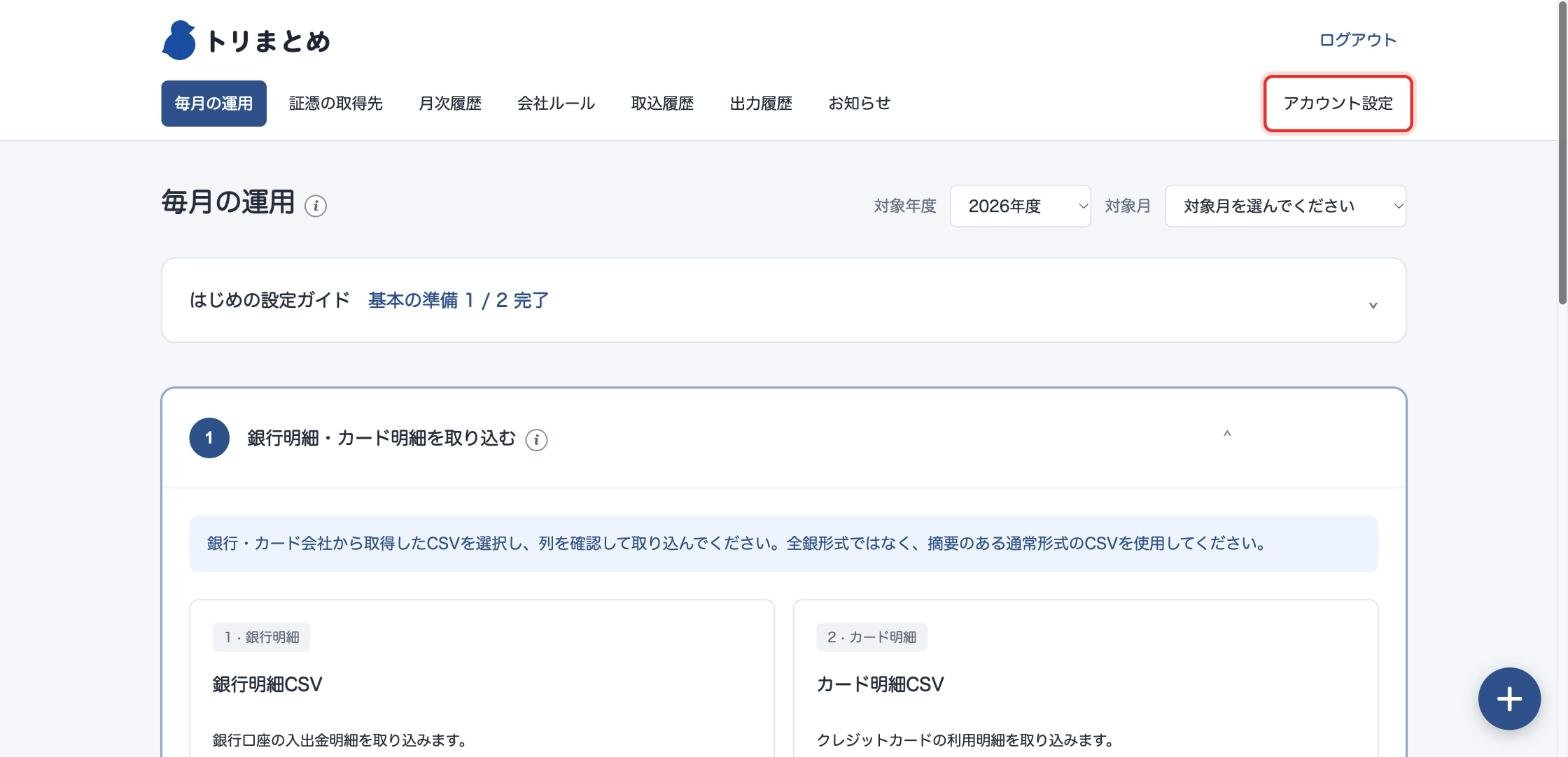
手順1 画面右上の「アカウント設定」を押す
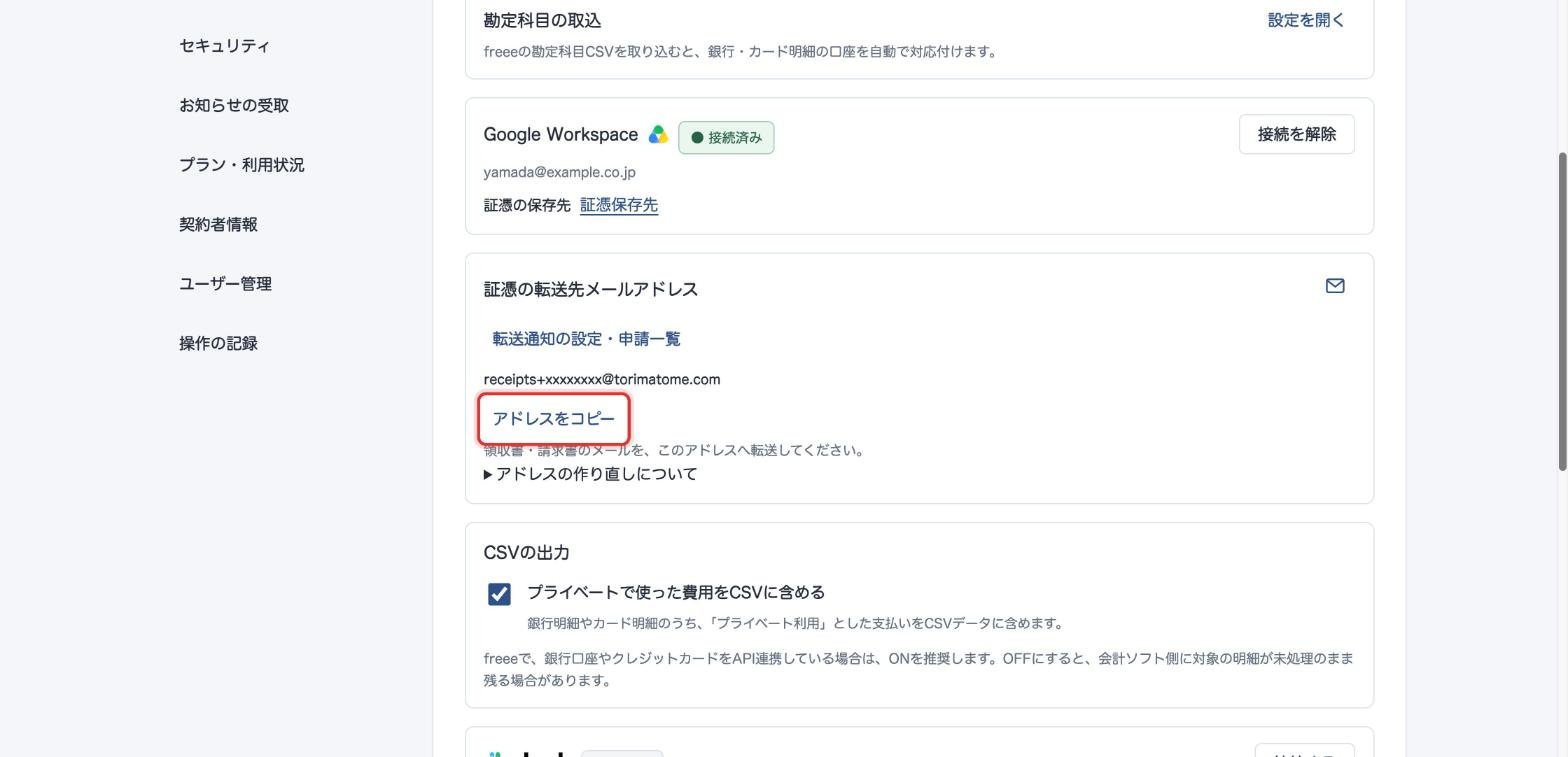
手順2 「証憑の転送先メールアドレス」の「アドレスをコピー」を押す
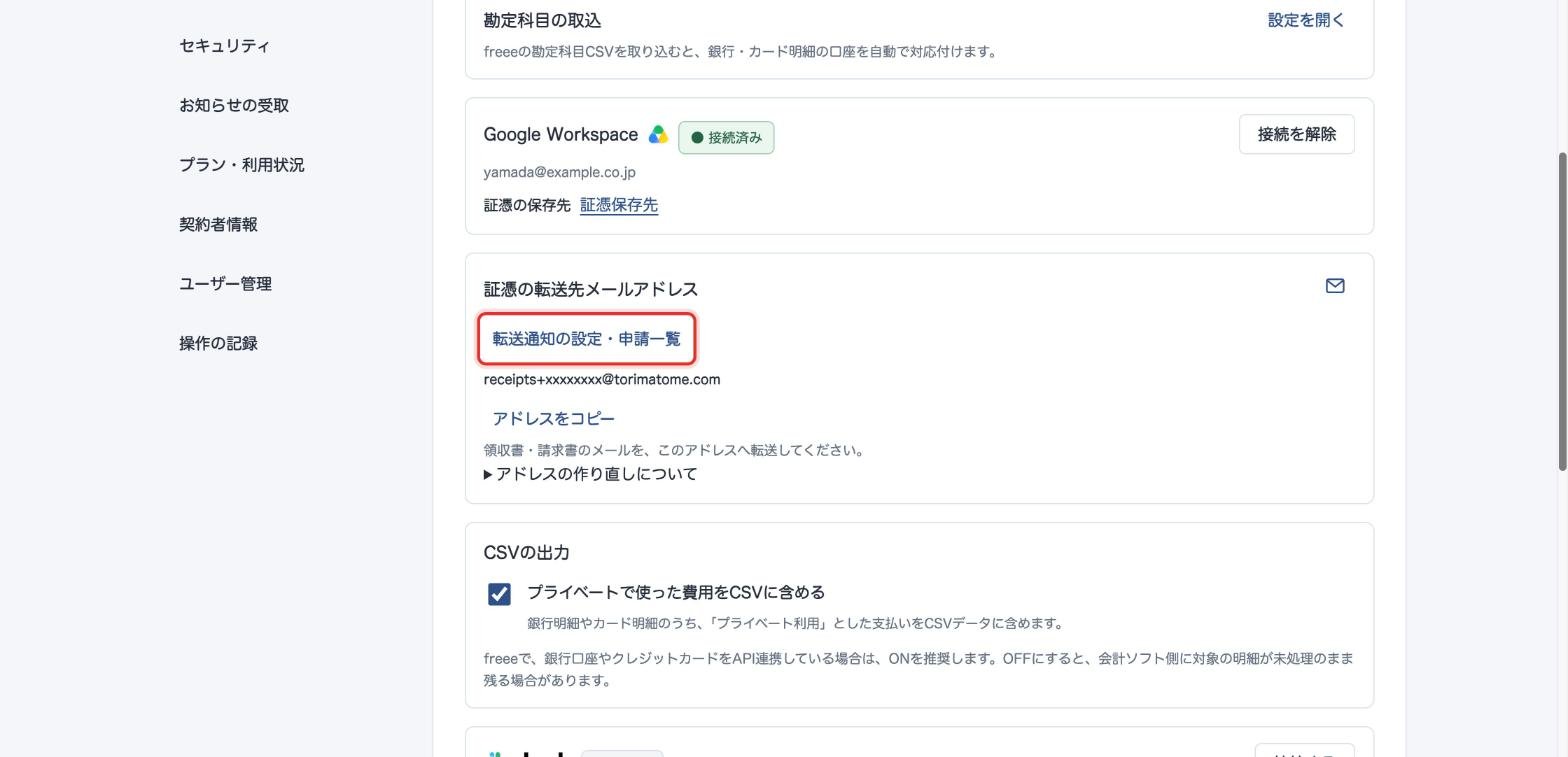
「設定」の画面を下へ進むと「証憑の転送先メールアドレス」があります。表示されているアドレスが、この会社専用の転送先です。
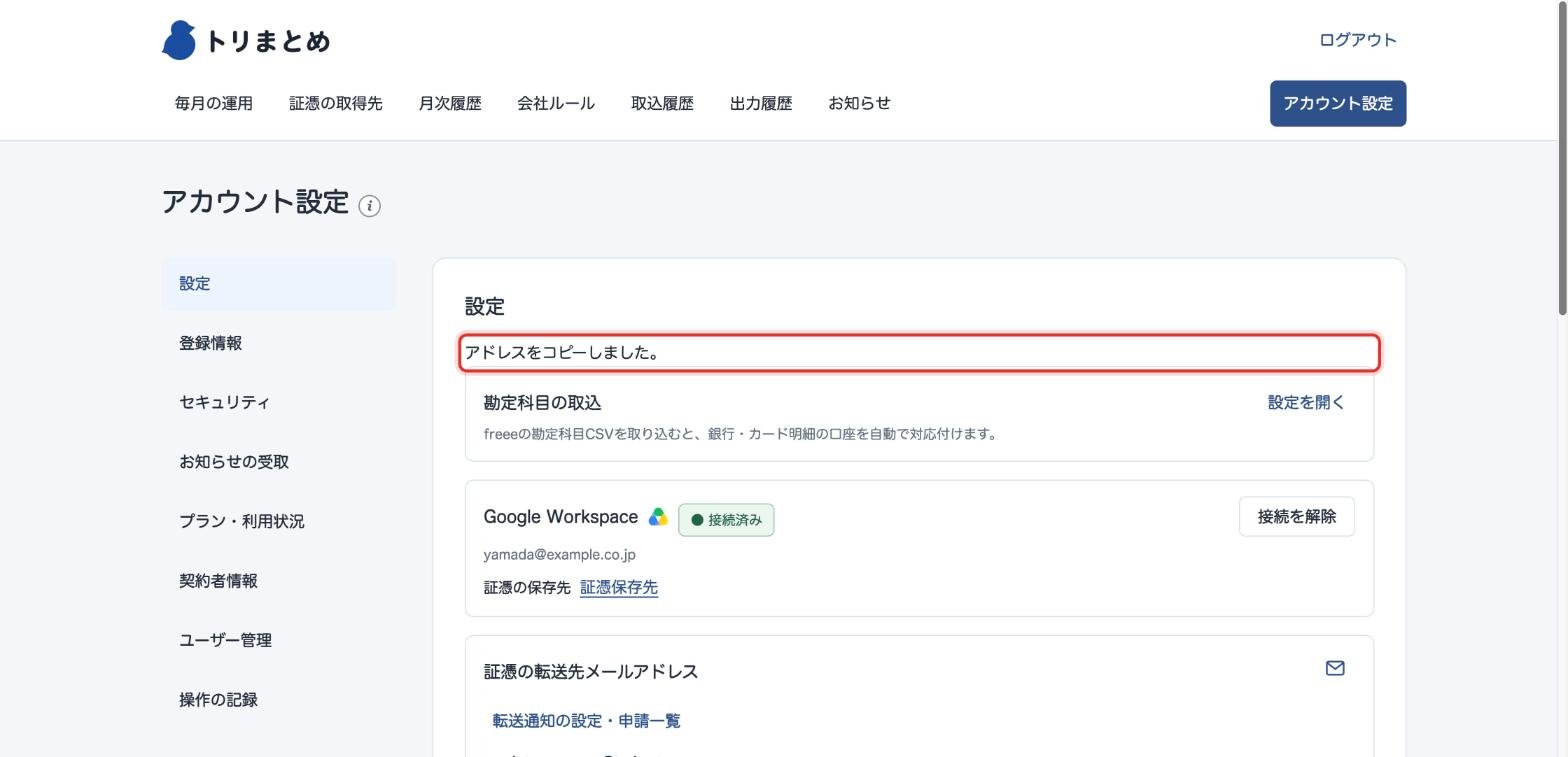
押すと、画面の上に「アドレスをコピーしました。」と表示されます。
手順3 お使いのメールで、コピーしたアドレスへの自動転送を設定する
Gmail・Outlookなど、お使いのメールの設定画面で、領収書・請求書のメールをコピーしたアドレスへ自動で転送するよう設定します。複数のメールアドレスから転送できます。
手順4 「転送通知の設定・申請一覧」で、転送元を確かめる
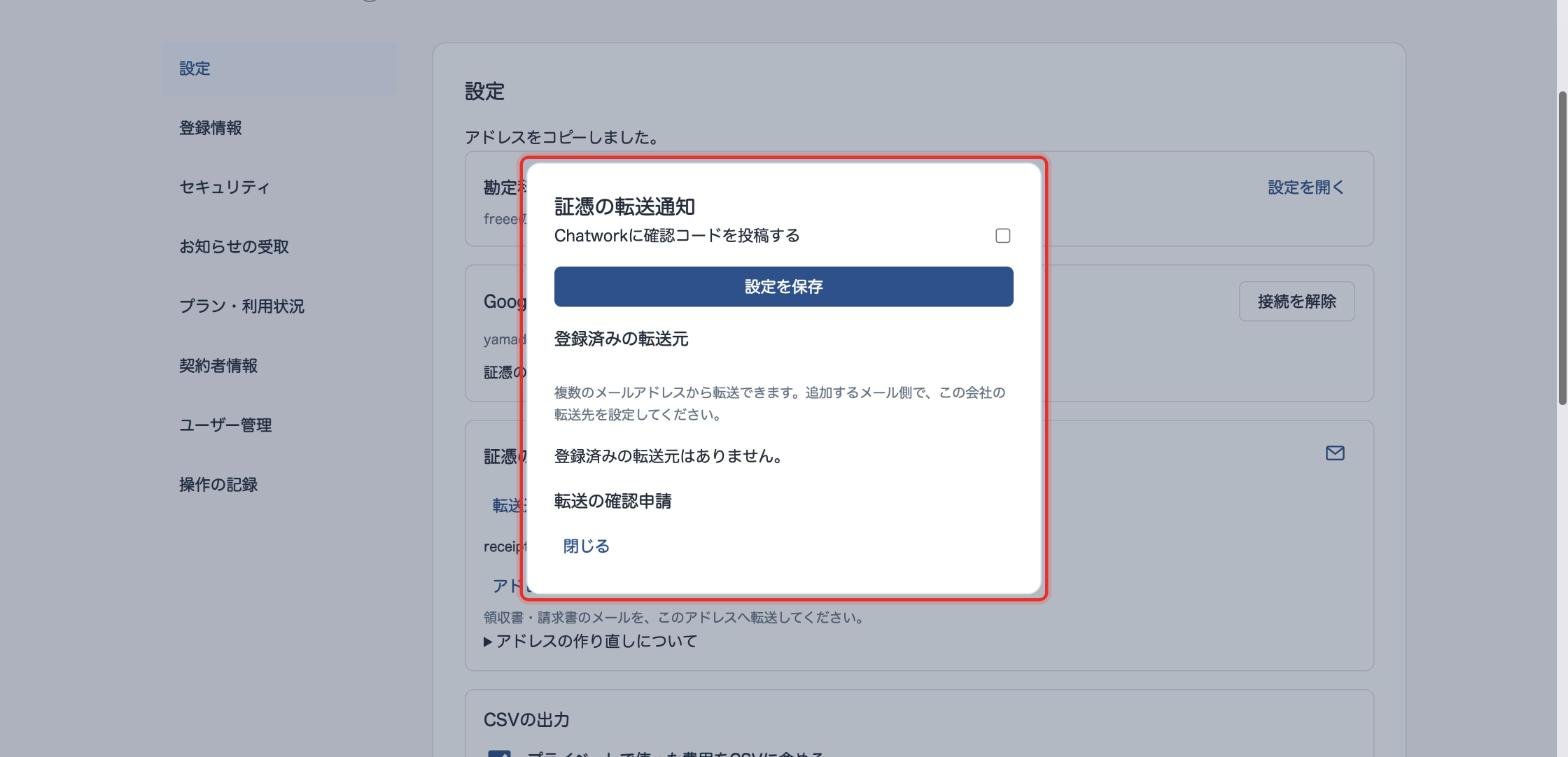
メールによっては、自動転送を始める前に転送先の確認が求められます。その確認の申請と、登録済みの転送元は、ここで確認できます。
Slack・Chatworkを連携している場合は、転送の確認コードをチャットに投稿するかどうかも、ここで設定できます。
転送の設定後
設定したあとに届いた領収書・請求書のメールが、トリまとめに自動で取り込まれます。取り込まれた証憑は、「毎月の運用」の「3 証憑を突合する」に表示されます。
過去に届いたメールは、自動転送を設定しただけでは転送されません。1通ずつ転送してください。
取り込まれるもの
- PDF・JPEG・PNGの添付ファイルが証憑として取り込まれます。1通につき5件までです。
- 添付のないカード利用通知などは、本文から明細として読み取ります。この場合は取引件数に数えます。
- Google Workspaceが未接続でも、受け取ったものは失われません。接続したあとで保存されます。
大きすぎるファイルや、パスワード付きのファイルなどは取り込めません。その場合は、理由をまとめたメールが管理者の方全員に届きます。
Gmailの転送確認を承認する
Gmailで転送先に登録すると、Googleからの確認メールがこのアドレスに届き、「転送の確認申請」が作られます。Slack・Chatworkを連携していれば、チャットにも通知が届きます。
- 「転送通知の設定・申請一覧」の「転送の確認申請」を開きます。
- 心当たりがあれば承認、なければ否認します。
- 承認すると表示される確認コード、またはGoogleの確認リンクを使って、Gmail側の設定を完了します。表示されるのは1度だけです。
否認した転送元からのメールは取り込まれません。「登録済みの転送元」から解除しても、Gmail側の転送は止まりません。止めるときは、Gmailの設定も変更してください。
受け取ったメールを確認する
「証憑の転送先メールアドレス」の封筒のアイコンを押すと、受け取ったメールの件名、受信日時、取り込みと読み取りの状態を確認できます。
アドレスを作り直す
アドレスを知られたくない人に知られたときは、「アドレスの作り直しについて」の「アドレスを作り直す」を押します。前のアドレス宛の転送は届かなくなるので、メールの転送設定を新しいアドレスに変更してください。