
SlackまたはChatworkを連携すると、チャットのルーム・チャンネルを、トリまとめの受け取り先として使えます。連携できるのは、どちらか一方です。設定しなくても、トリまとめは利用できます。
何のために連携するのか
チャットのチャンネルやルームに領収書のファイルを投稿するだけで、トリまとめに取り込めるようになります。普段チャットで領収書をやり取りしている方に向いています。設定は任意です。
取り込まれるもの
- 設定した1つのチャンネル、またはルームの投稿だけが対象です。
- ファイルが付いた投稿だけが証憑になります。文字だけの投稿は取り込まれません。
- 投稿した人は問いません。
- 連携する前の投稿は取り込まれません。
- 同じ内容のファイルは重複として保存せず、チャットでお知らせします。
手順
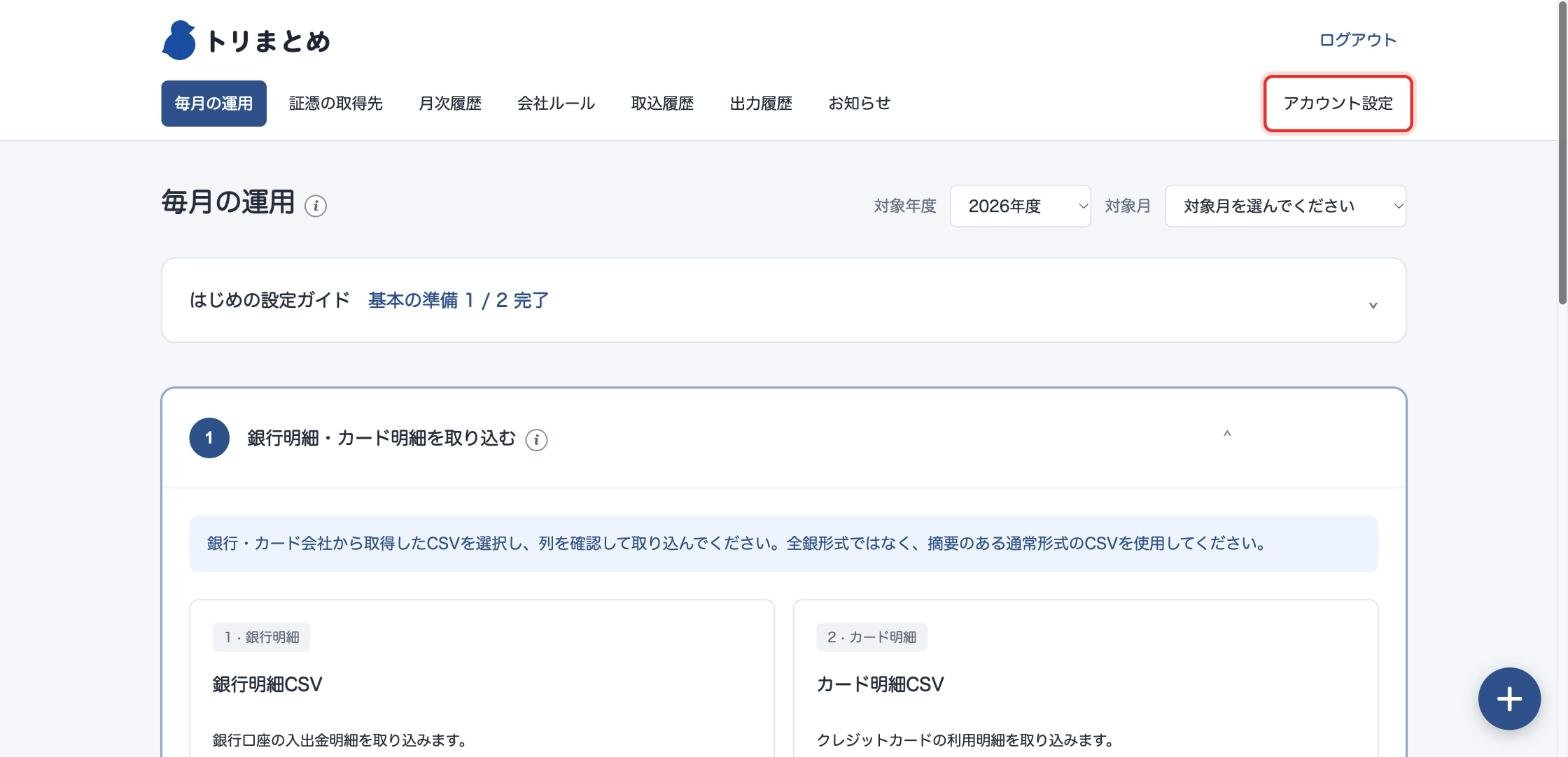
手順1 画面右上の「アカウント設定」を押す
手順2 連携するサービスの「接続する」を押す
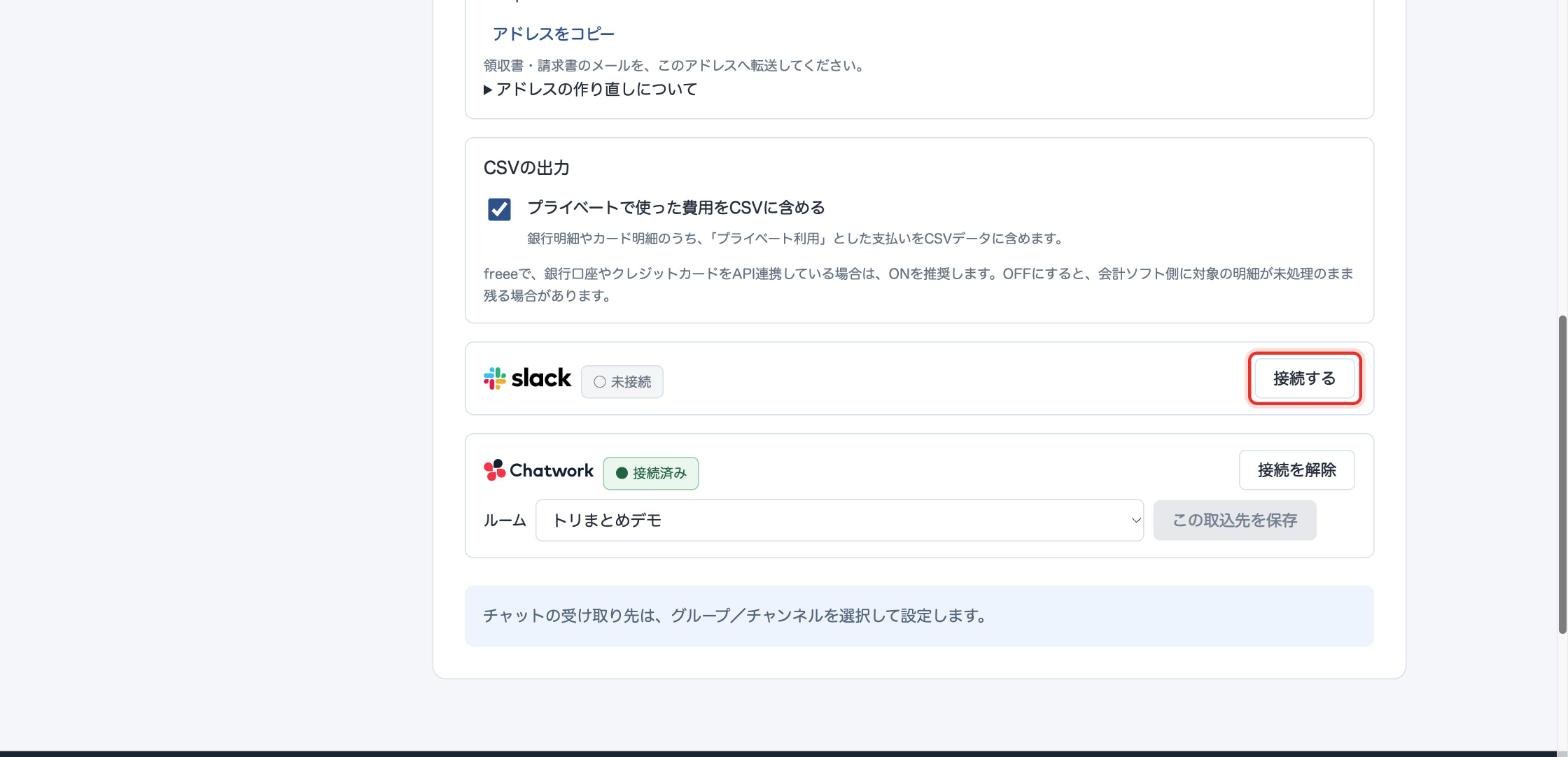
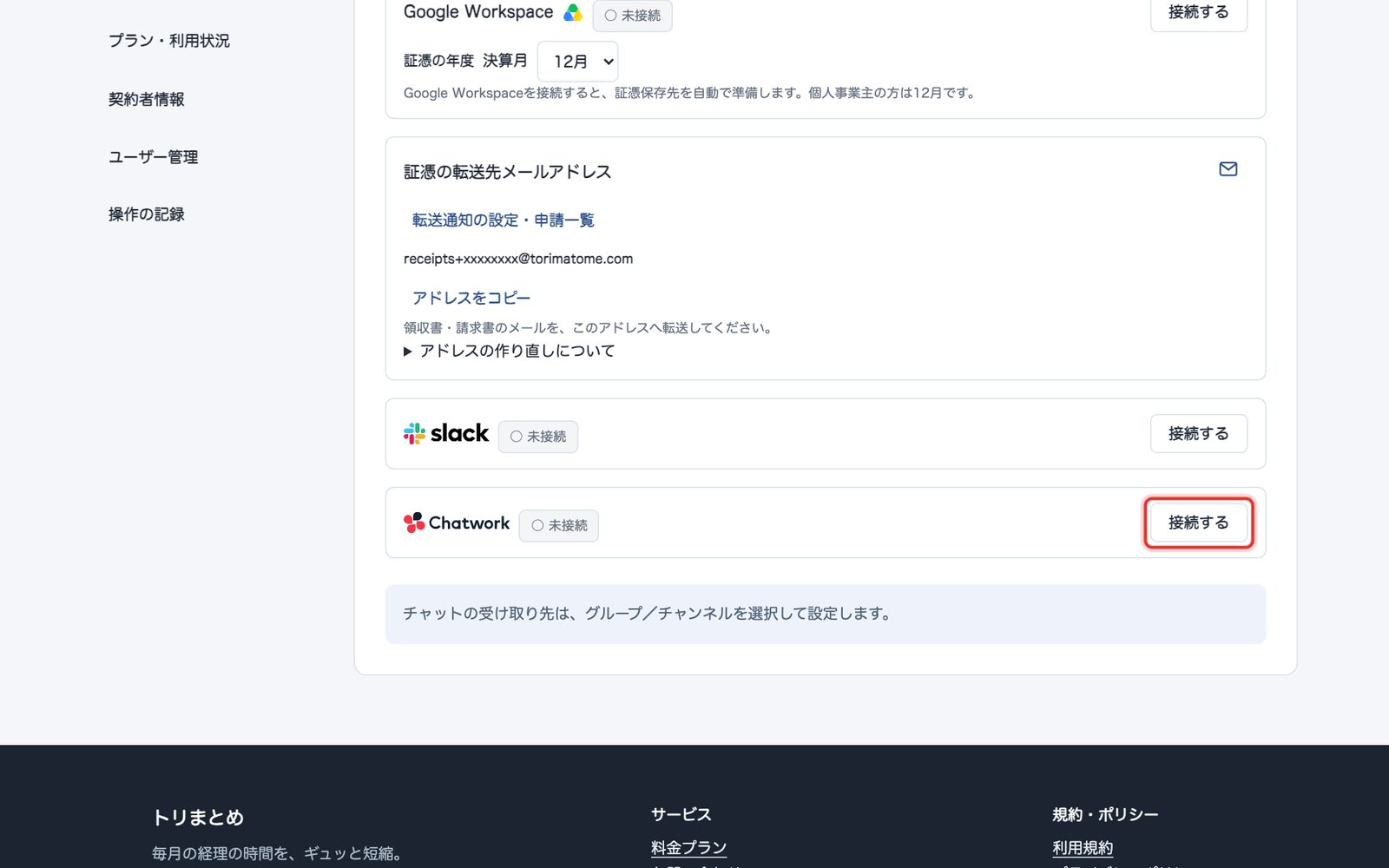
「設定」の画面を下へ進むと、SlackとChatworkの欄があります。連携したいほうの「接続する」を押します。
手順3 別のタブで開いた画面でログインし、許可する
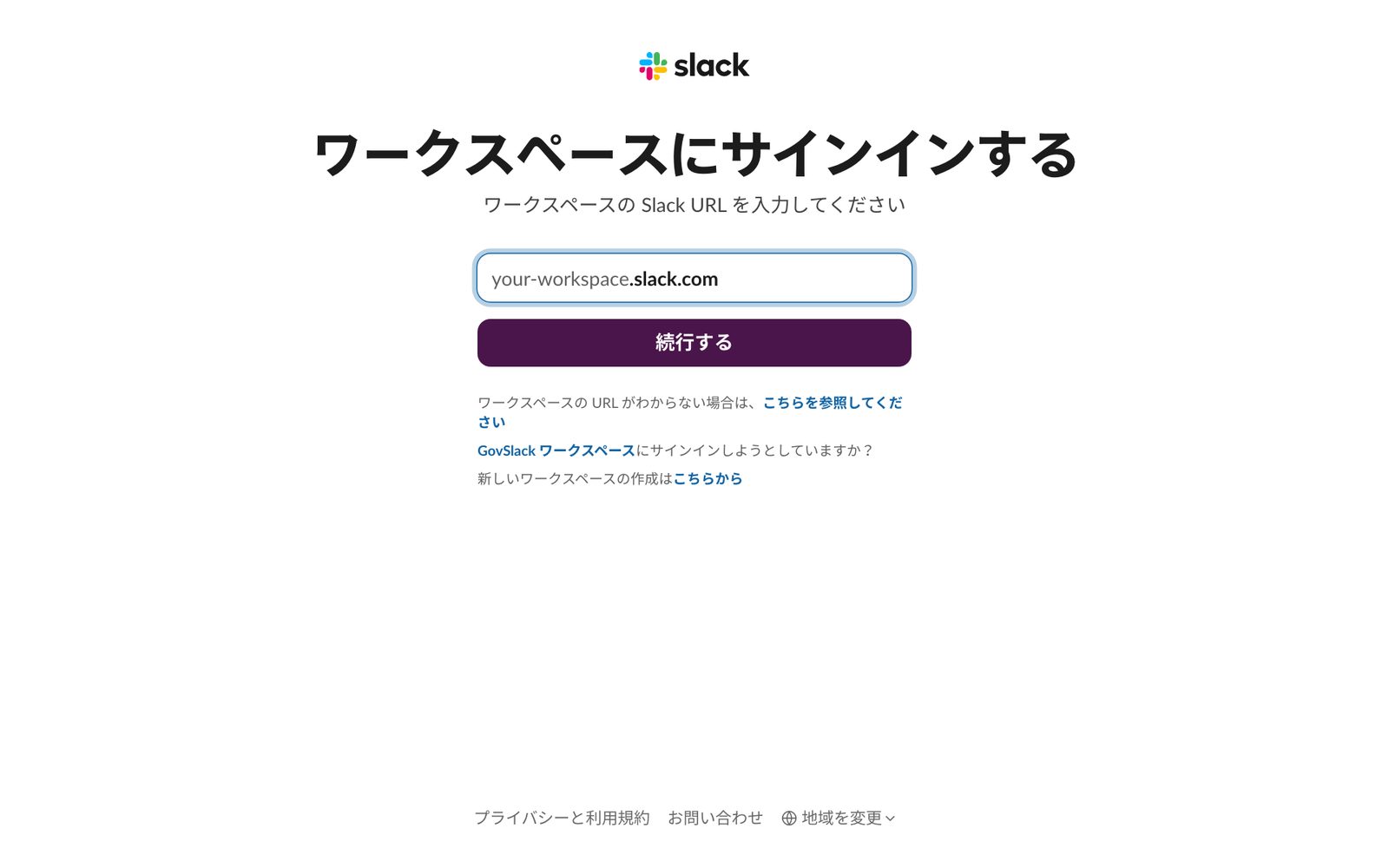
ブラウザの別のタブに、SlackまたはChatworkの画面が開きます。ログインして、トリまとめへのアクセスを許可します。
手順4 トリまとめのタブに戻り、画面を更新する
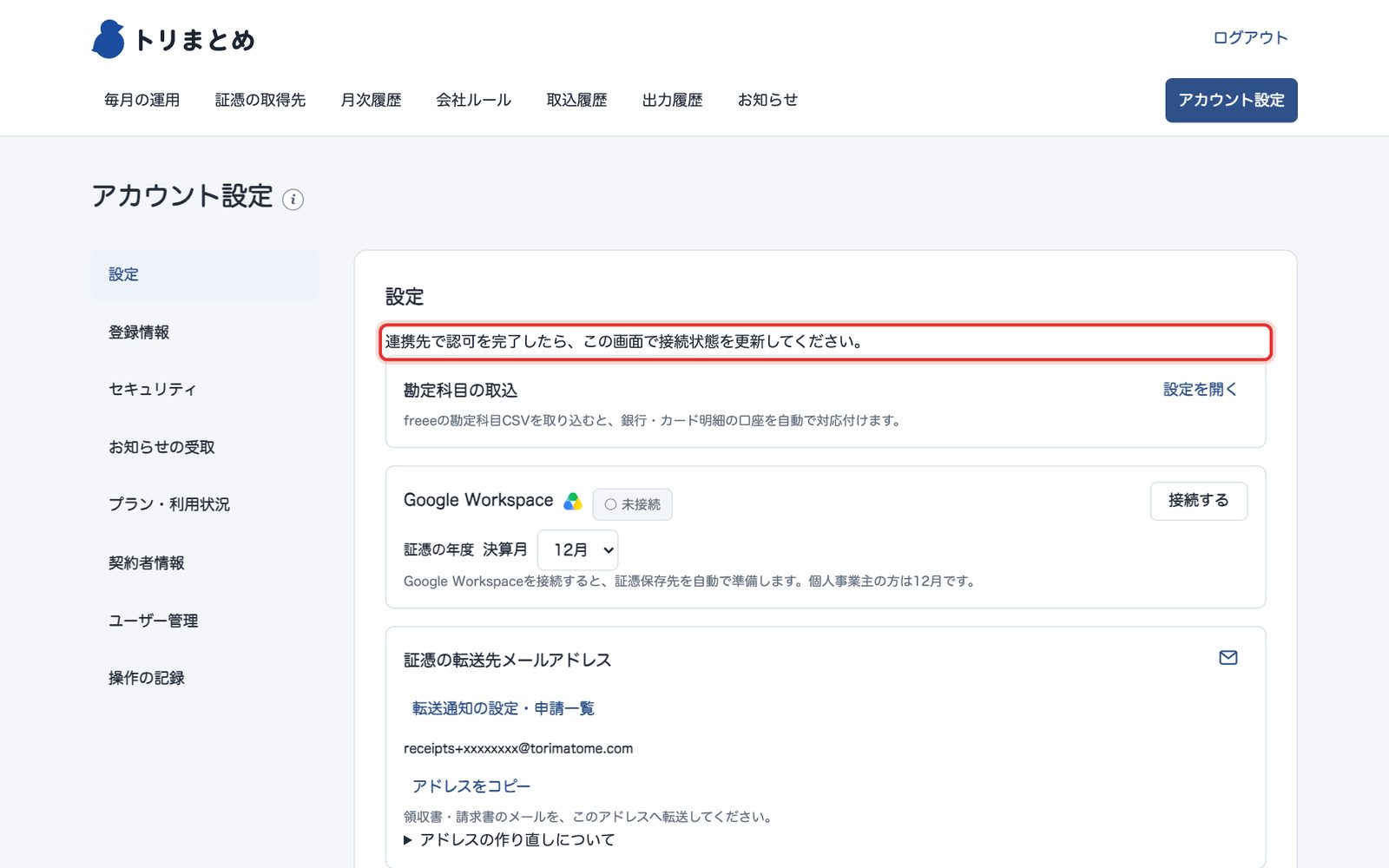
トリまとめの画面には「連携先で認可を完了したら、この画面で接続状態を更新してください。」と表示されています。許可を終えたら、トリまとめのタブに戻り、ブラウザの再読み込みで画面を更新します。
手順5 受け取り先のルームを選んで保存する
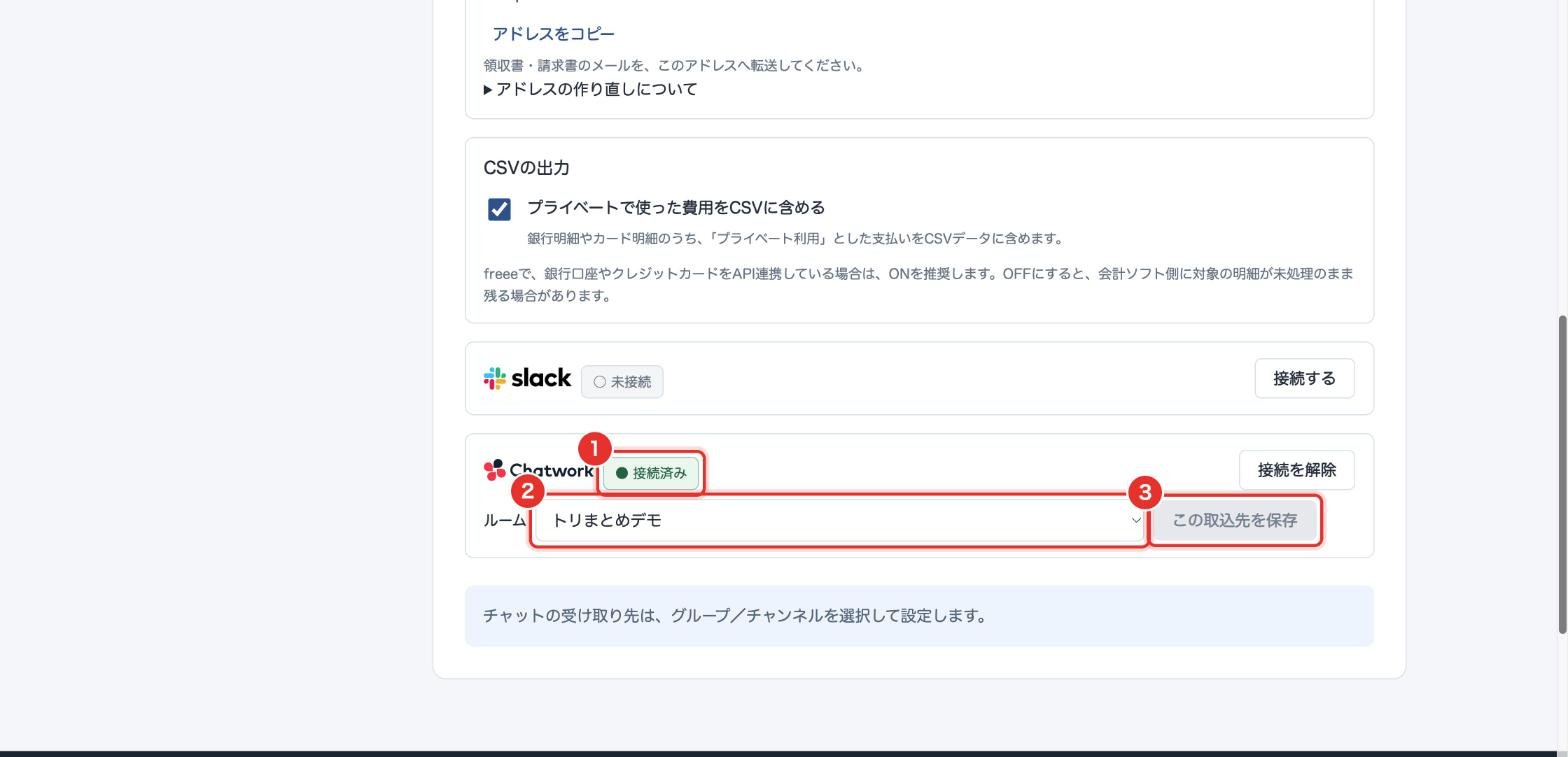
① 「接続済み」になっていることを確かめます。
② 受け取り先にするルーム(チャンネル)を選びます。
③ 「この取込先を保存」を押します。
連携後
選んだルーム(チャンネル)が、トリまとめの受け取り先になります。
SlackとChatworkの両方は使えません
証憑を受け取るチャットは、同時に1つです。同じ領収書を2回数えないためです。もう一方を接続すると、前のチャットは自動で解除されます。新しい側で、チャンネルやルームを選び直してください。メールの転送は、これとは別に使えます。
接続を解除すると
- それ以降の投稿は取り込まれません。
- 取り込み済みの証憑とGoogle ドライブのファイルは残ります。
- もう一度接続したら、チャンネルやルームを選び直してください。