
2段階認証は、ログインのときに、パスワードに加えて認証アプリの6桁の番号を入力するしくみです。設定は任意で、設定しなくてもトリまとめは利用できます。
何のために設定するのか
パスワードが漏れても、スマートフォンの認証アプリがなければログインできなくなります。パスワードでログインを続けながら、守りを強くしたい方に向いています。
用意するもの
スマートフォンに、Google Authenticator、Authyなどの認証アプリを入れておきます。
手順
手順1 「設定する」を押す
「アカウント設定」の左のメニューの「セキュリティ」を押し、「2段階認証」の「設定する」を押します。現在のパスワードを入力し、「本人確認して設定を始める」を押します。パスキーを登録している方は、パスキーで確認します。
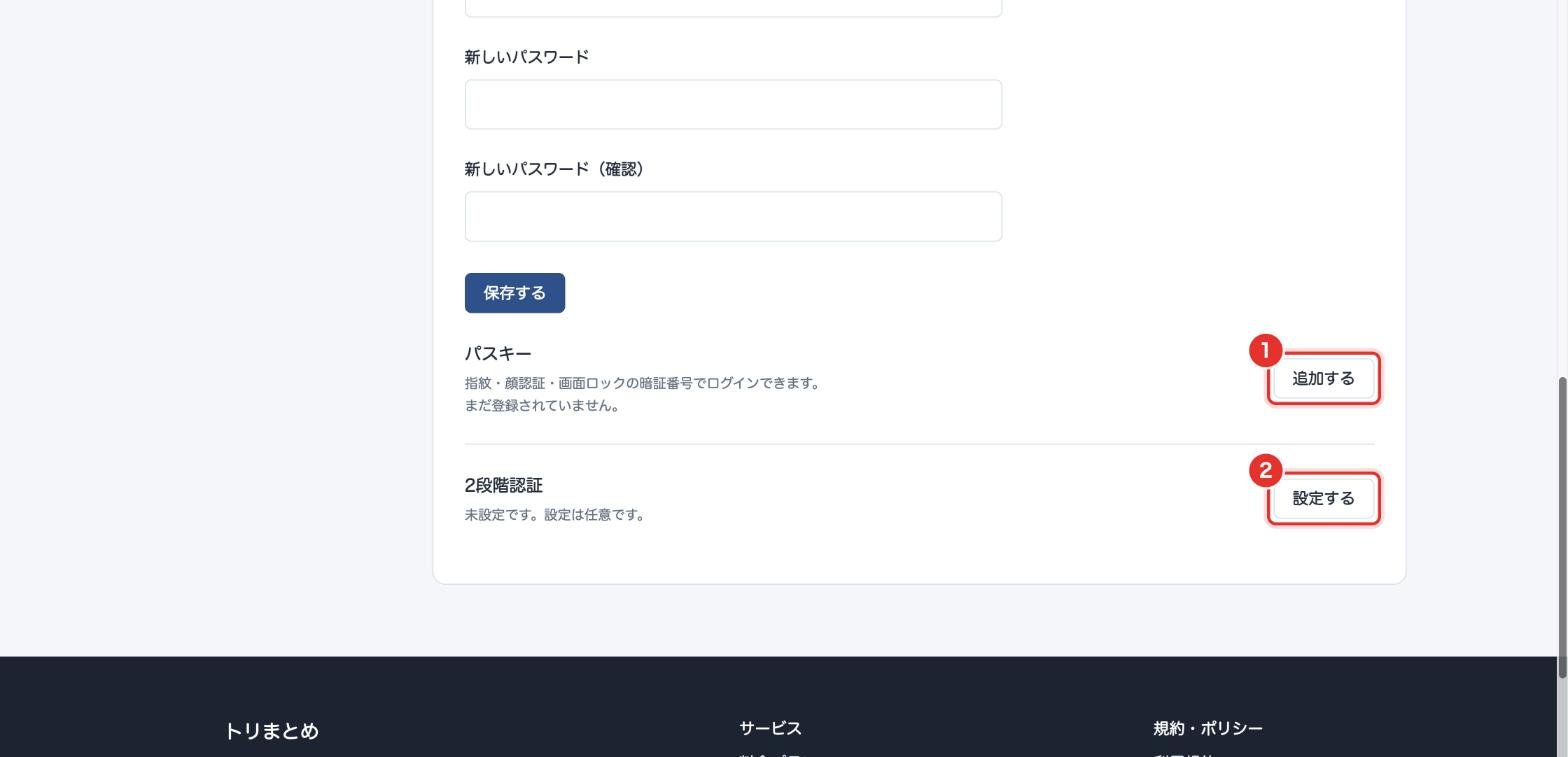
手順2 QRコードを読み取り、6桁を入力する
認証アプリでQRコードを読み取ります。読み取れないときは、手動入力用の文字列を認証アプリに入力します。
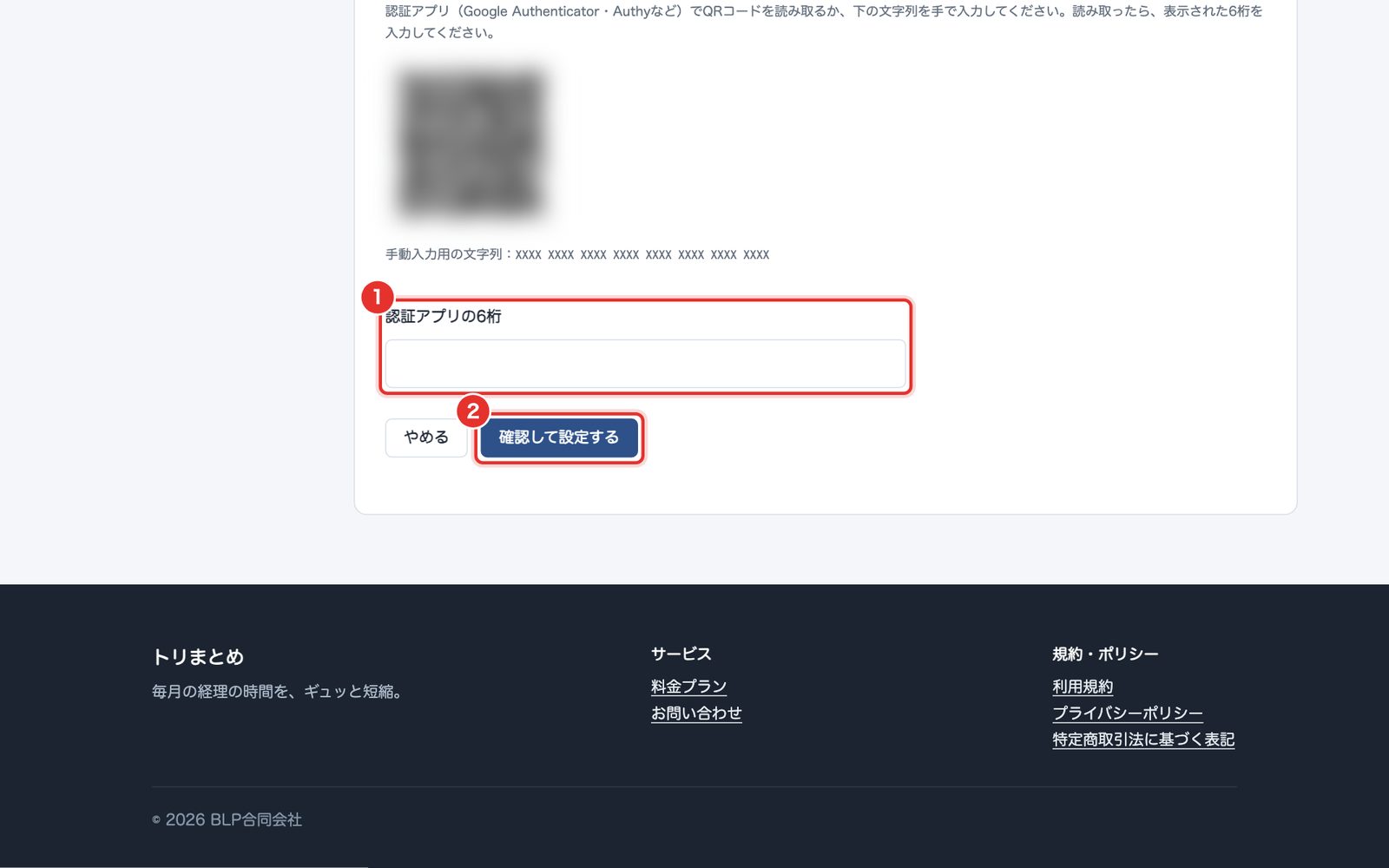
① 認証アプリに表示された6桁を入力します。
② 「確認して設定する」を押します。
手順3 予備の番号を控える
予備の番号が10件表示されます。表示されるのはこのときだけです。スマートフォンが手元にないときのログインに使うので、安全な場所に控えてから「控えました」を押してください。
設定したあとのログイン
パスワードまたはGoogleアカウントでログインしたあとに、6桁の入力を求められます。パスキーでログインするときは聞かれません。
スマートフォンをなくしたとき
6桁を入力する画面の「スマートフォンが手元にない」を押し、控えておいた予備の番号を1つ入力します。画面には「バックアップコード」と表示されます。1つの番号は1回だけ使えます。
ログインできたら、「セキュリティ」で設定を解除するか、「予備の番号を作り直す」を押してください。作り直すと、前の番号はすべて使えなくなります。どちらも本人確認が必要です。