動画でわかる手順

手順1 メールアドレスとパスワードを入力して、ログインする
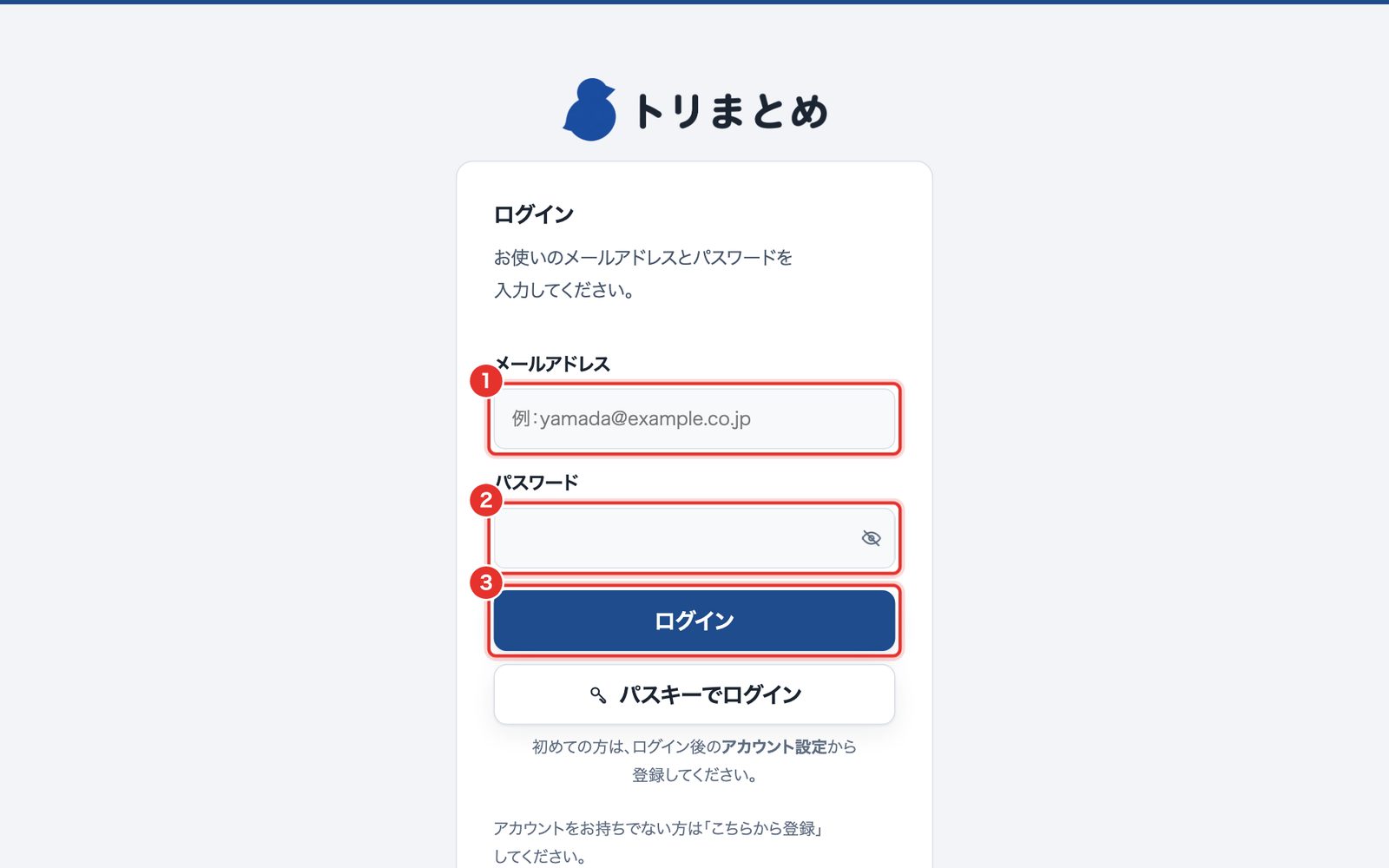
① メールアドレスを入力します。
② パスワードを入力します。
③ どちらも入力したら、「ログイン」を押します。
手順2 複数の会社に登録している場合は、会社を選ぶ
同じメールアドレスで複数の会社に登録していると、「どの会社で利用しますか」が表示されます。1社だけの場合、この画面は出ません。
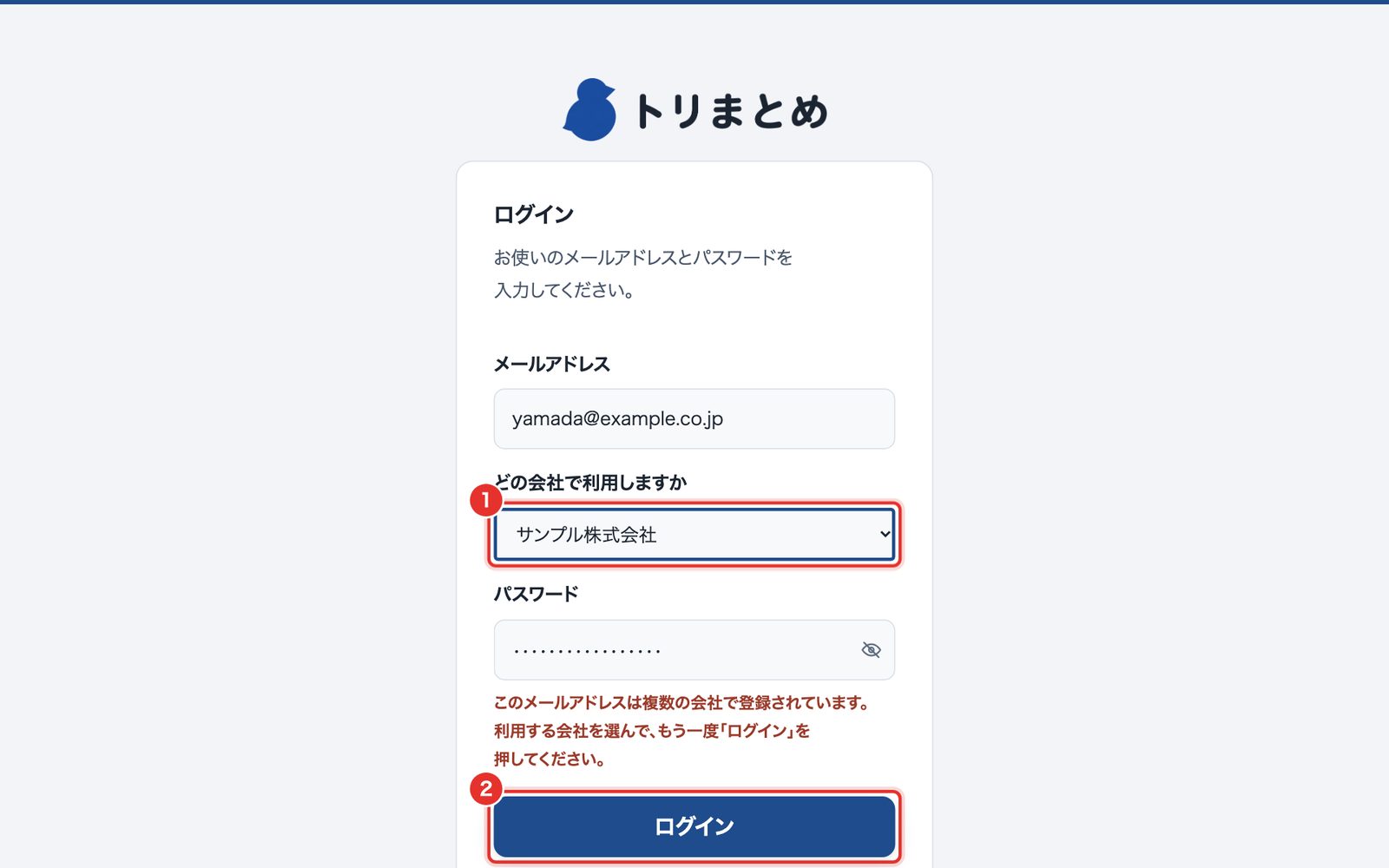
① 利用する会社を選びます。
② もう一度「ログイン」を押します。
初めてログインしたときは、利用規約とプライバシーポリシーへの同意を確認する画面が表示されます。内容を確認してチェックを入れ、「続ける」を押してください。
パスキーでログインする
パスキーを登録している場合は、ログイン画面の「パスキーでログイン」を押し、指紋・顔認証・画面ロックの暗証番号で認証します。登録方法はパスキー・2段階認証を設定するをご覧ください。
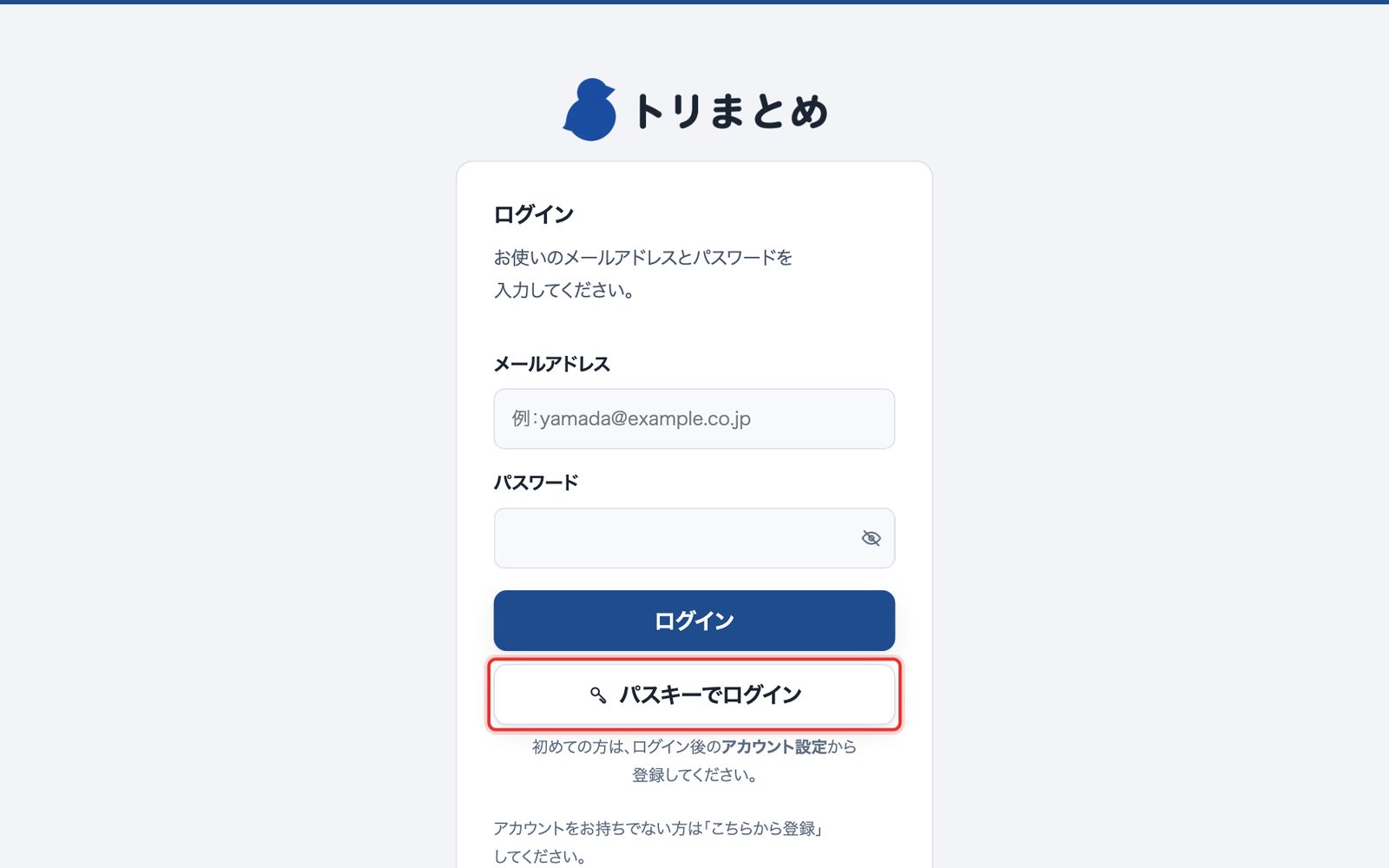
パスキーを登録済みの場合、パスワードではログインできません。パスキーを使えなくなったときは、ログイン画面の「パスキーを使えなくなった方」から再登録の手続きを行ってください。
ログイン後
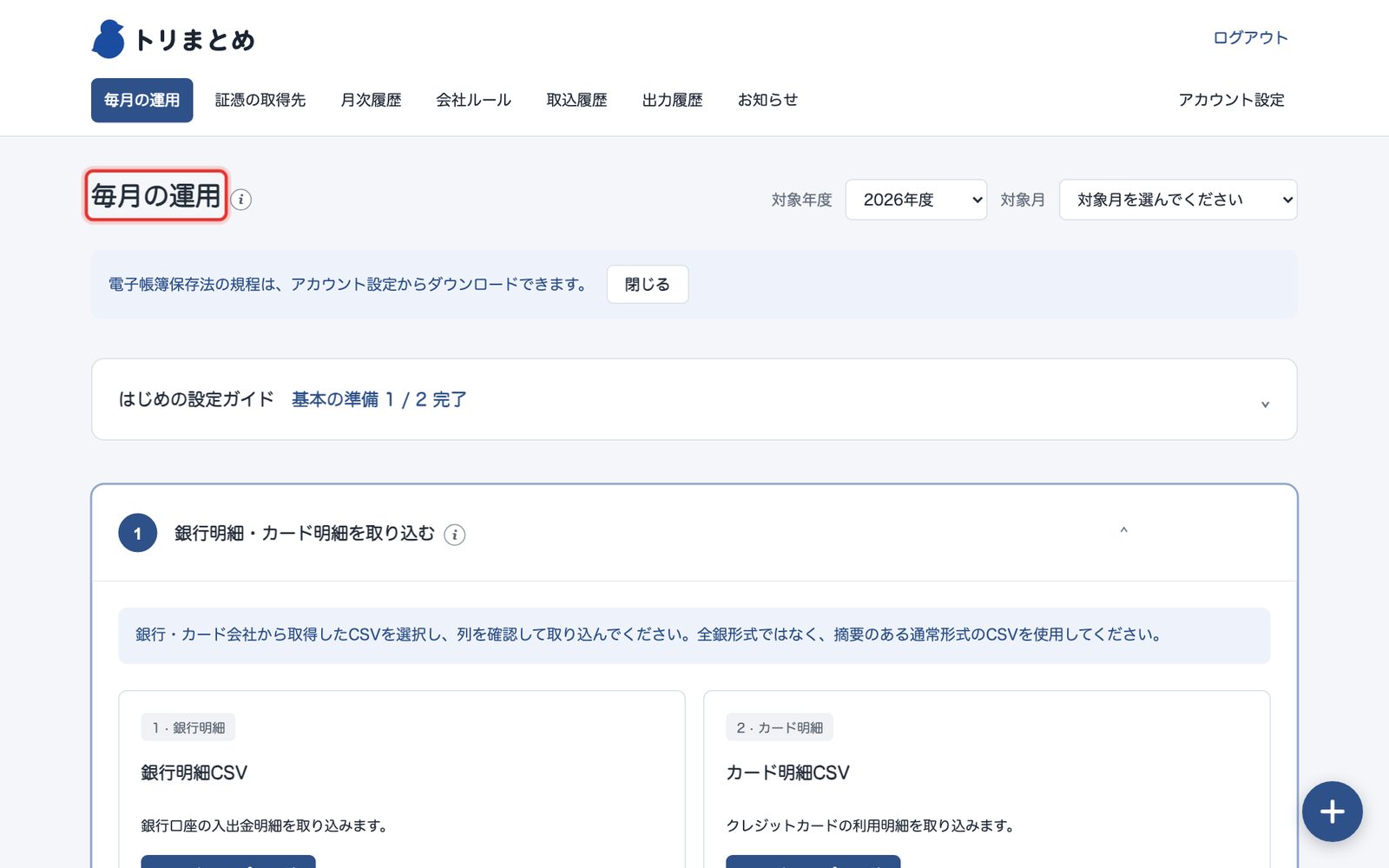
「毎月の運用」の画面が開きます。画面の上にメニューが並び、ここから毎月の作業を進めます。