
トリまとめが受け取った証憑は、お客様のGoogle Workspace(Googleドライブ)に保存します。接続すると、保存先が自動で準備されます。
何のために接続するのか
受け取った領収書・請求書の原本を保存する場所と、「証憑一覧」のスプレッドシートを、お客さまのGoogle ドライブに作るためです。「はじめの設定ガイド」の基本の準備の1つです。接続しないと、原本の表示や保存ができません。
Googleのどの権限を使うのか
メールアドレスの確認と、Google ドライブの権限を使います。ドライブで扱うのは、トリまとめが作ったファイルだけです。もともとあるファイルを見たり変更したりすることはありません。
動画でわかる手順
手順
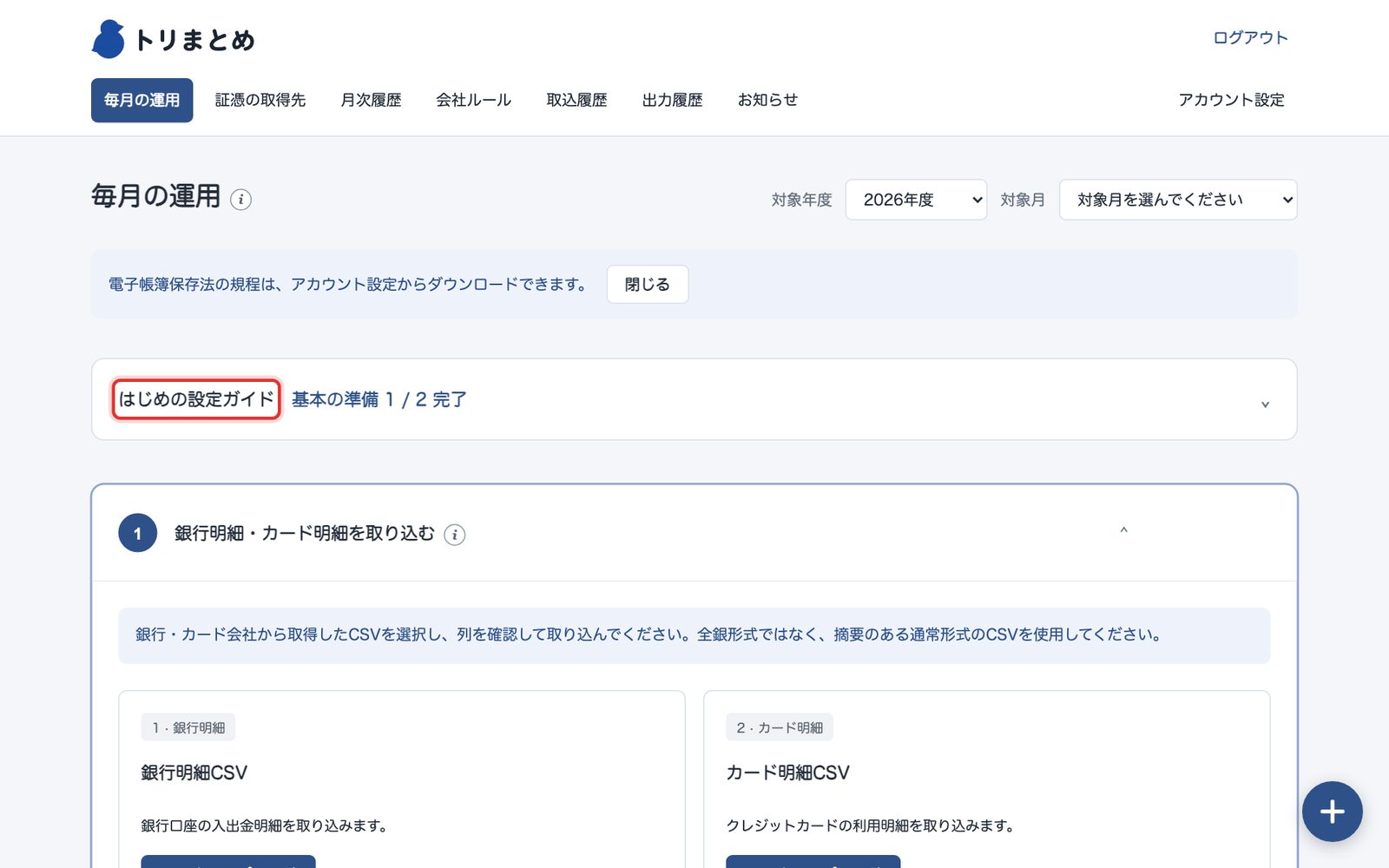
手順1 「はじめの設定ガイド」を押して開く
ログイン後の「毎月の運用」の画面にあります。
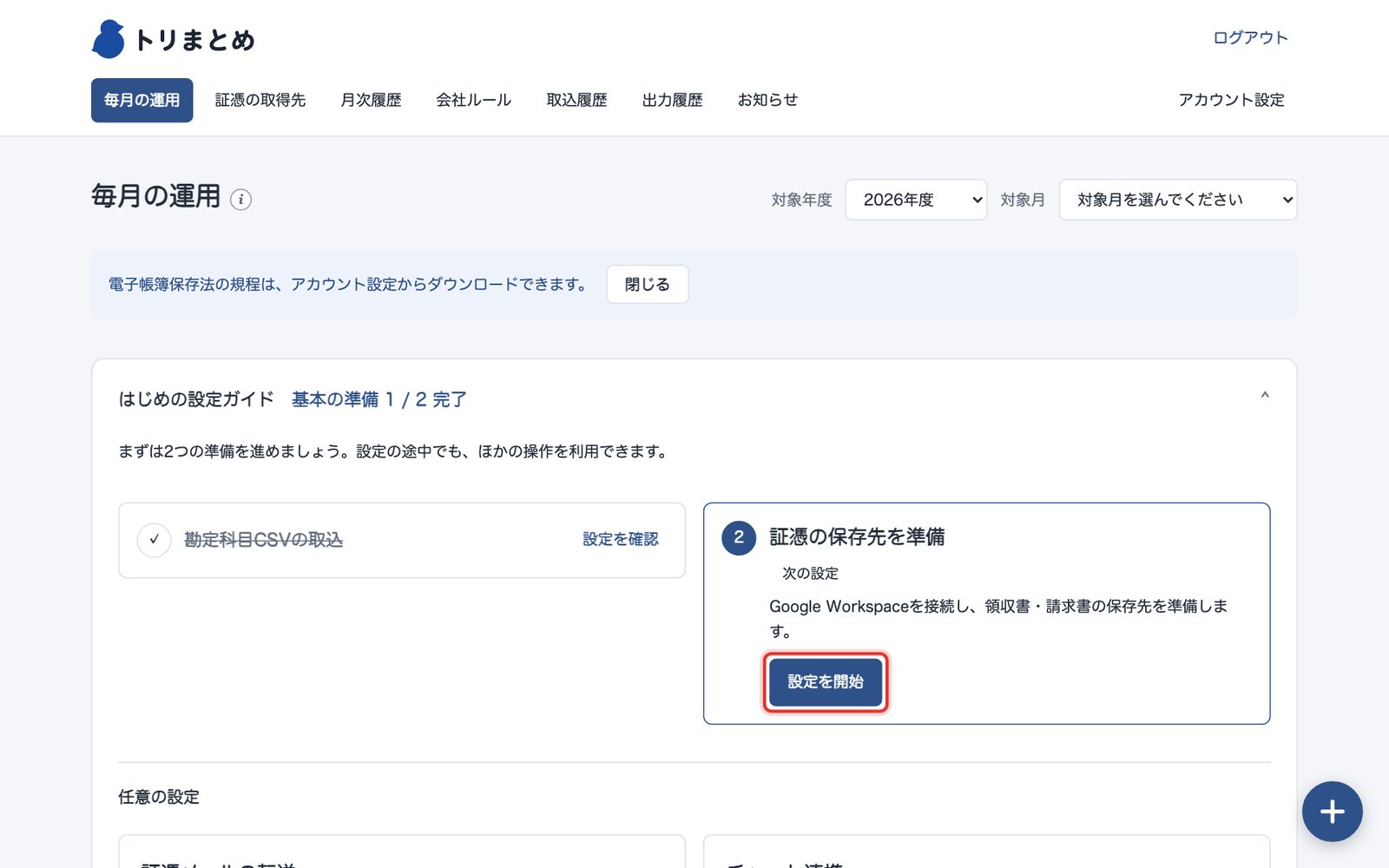
手順2 「証憑の保存先を準備」の「設定を開始」を押す
「アカウント設定」の画面に移ります。
手順3 「証憑の年度」の決算月を選ぶ
「Google Workspace」の欄で、決算月を選びます。証憑は、この決算月で区切った年度ごとに整理されます。個人事業主の方は「12月」です。
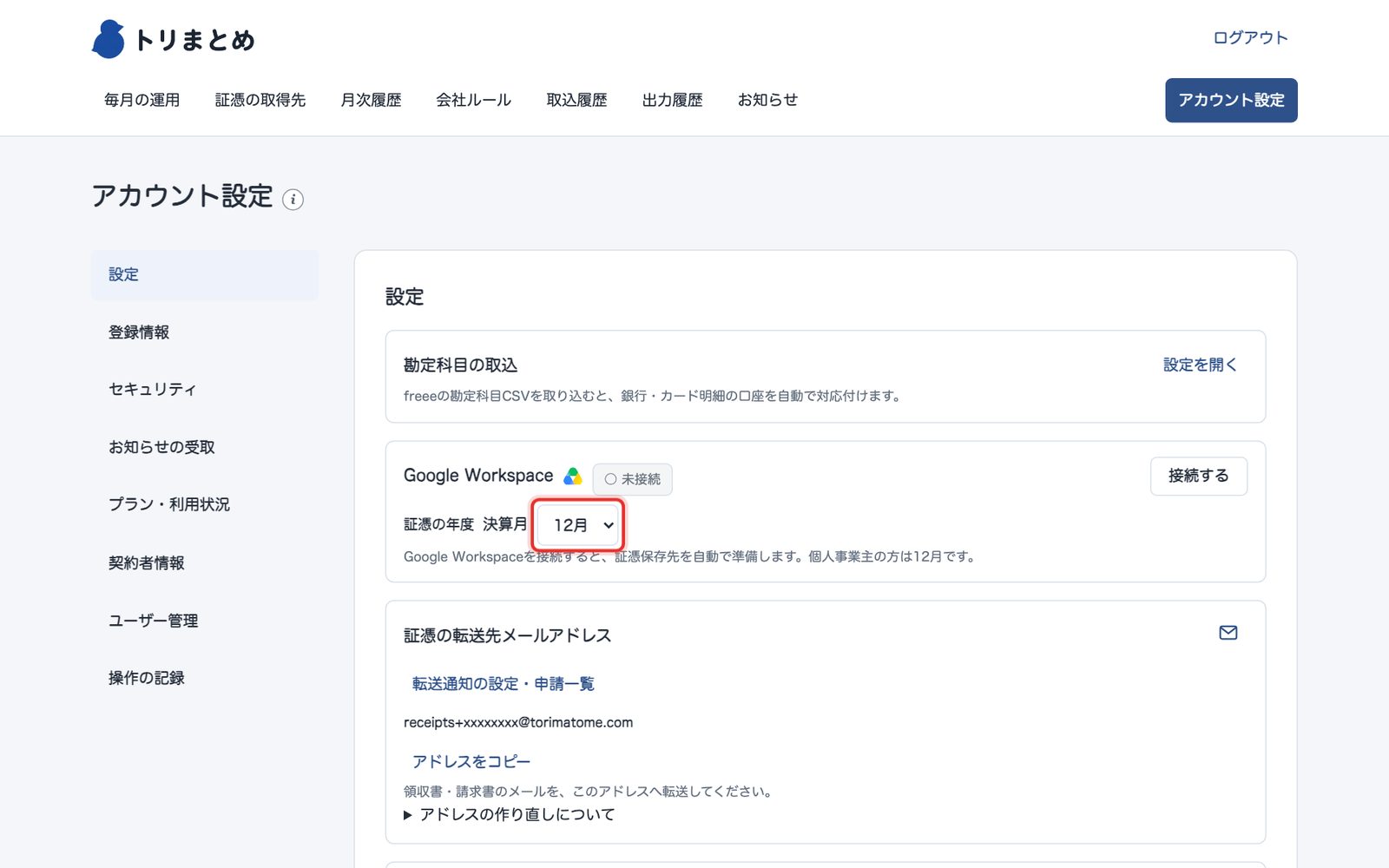
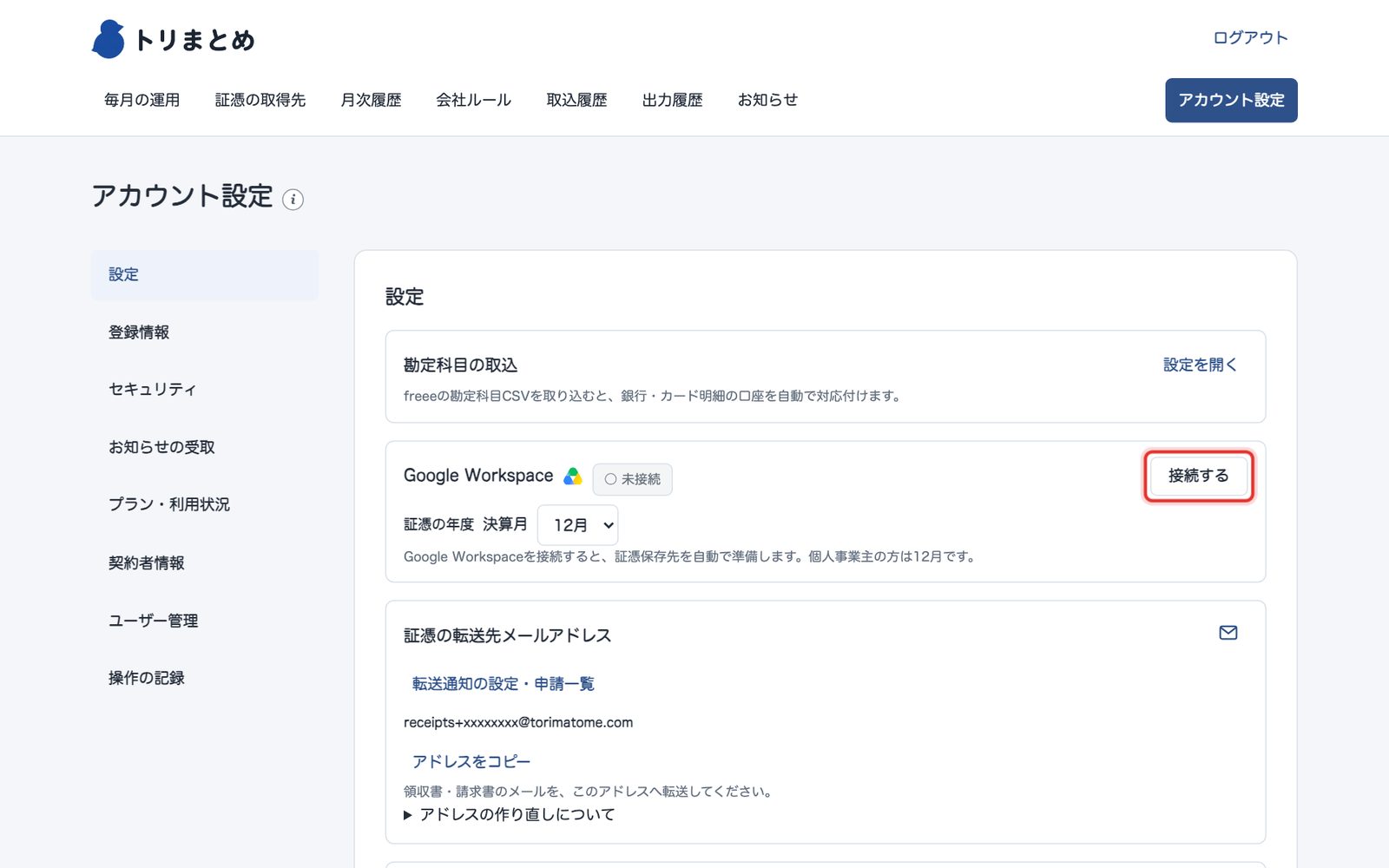
手順4 「Google Workspace」の「接続する」を押す
手順5 別のタブで開いたGoogleの画面でログインし、許可する
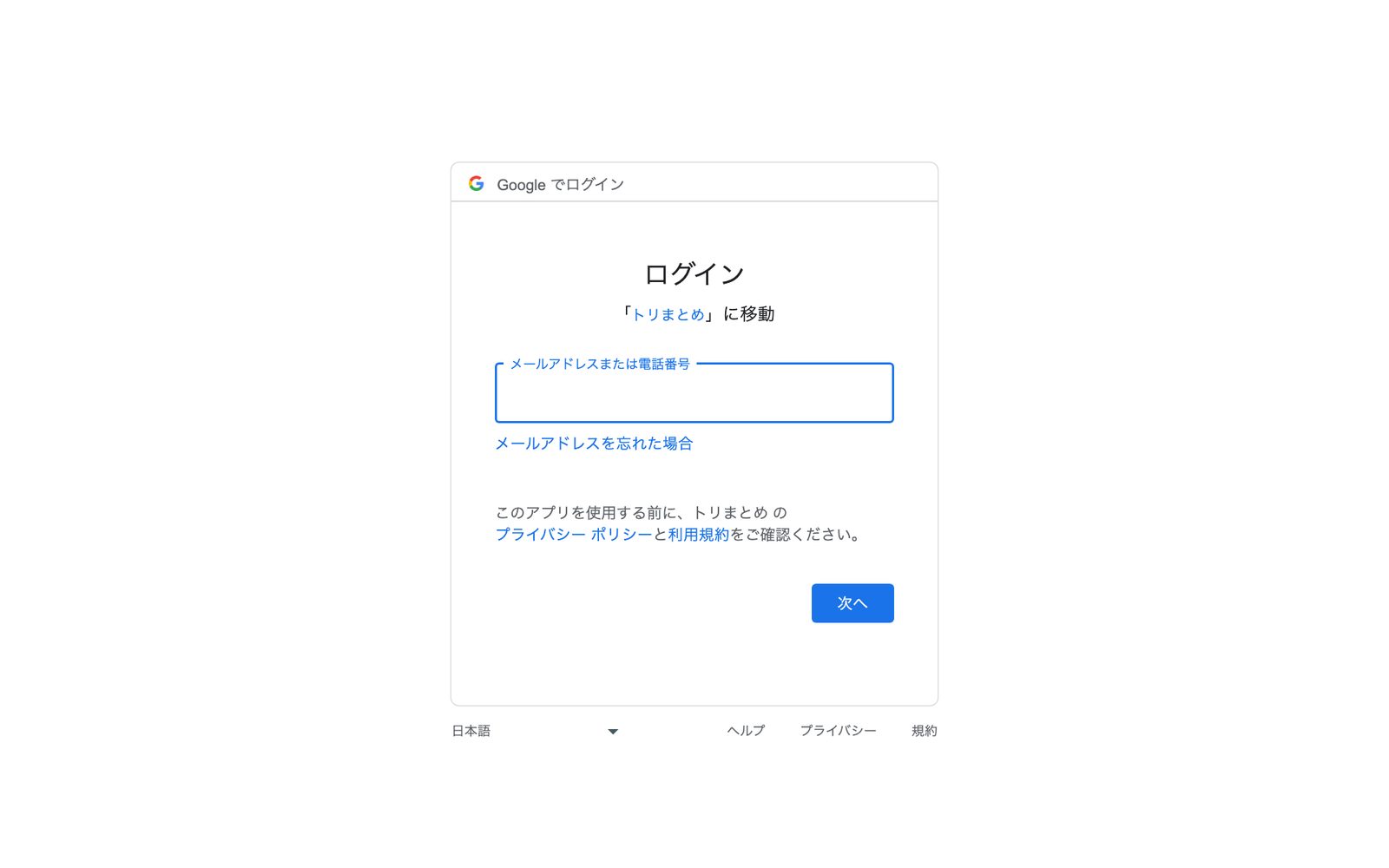
ブラウザの別のタブにGoogleのログイン画面が開きます。保存に使うGoogleアカウントでログインし、トリまとめへのアクセスを許可します。
手順6 トリまとめのタブに戻り、画面を更新する
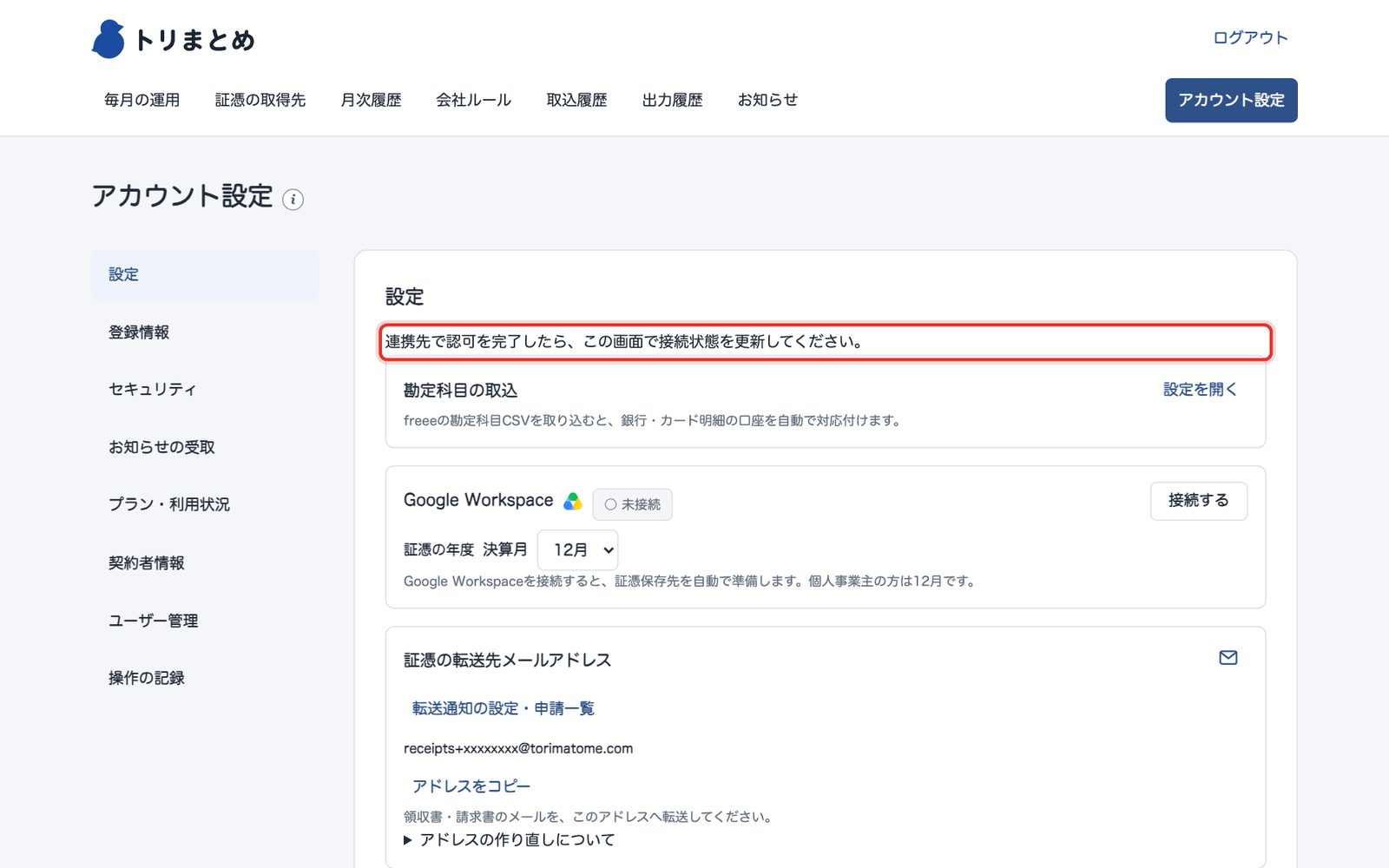
トリまとめの画面には「連携先で認可を完了したら、この画面で接続状態を更新してください。」と表示されています。Googleで許可を終えたら、トリまとめのタブに戻り、ブラウザの再読み込みで画面を更新します。
接続後
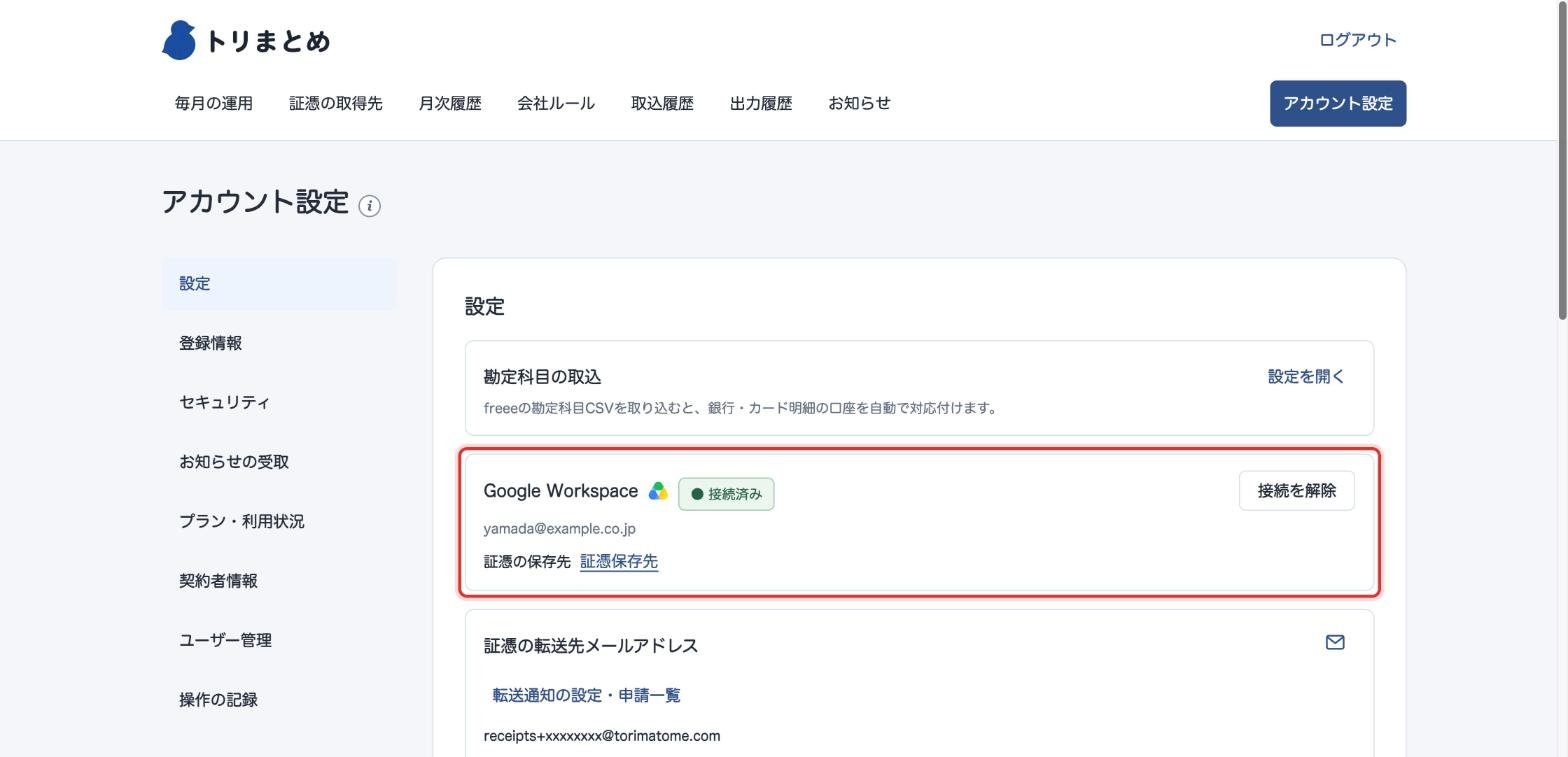
「Google Workspace」が「接続済み」になり、接続したGoogleアカウントと「証憑の保存先」が表示されます。「証憑保存先」を押すと、Googleドライブの保存先が開きます。受け取った証憑は、ここに保存されます。
接続を解除すると
- Google ドライブに保存したファイルとスプレッドシートは削除されません。
- トリまとめに取り込んだ証憑と読み取り結果は残ります。
- 原本の表示、Excelのダウンロード、証憑の削除や訂正の反映はできなくなります。
- 解除している間に届いた証憑は、再接続したあとに保存します。