
freeeの勘定科目CSVを取り込むと、トリまとめが銀行・カードの口座を把握し、明細を取り込むときにfreeeの口座と対応付けられるようになります。最初に必ず行ってください。
事前に用意するもの
取り込みたい事業所のfreee会計にログインし、次の手順で勘定科目CSVをダウンロードします。
- freee会計の「マスタ・口座」→「勘定科目」を開きます。
- 「勘定科目の一覧」画面の右側にある「エクスポート」を押します。
- 「勘定科目csvエクスポート」を選び、CSVファイルをパソコンに保存します。
選ぶのは「勘定科目csvエクスポート」です。「内訳管理 勘定科目・取引先」「内訳管理 勘定科目・品目」のエクスポートとは異なります。保存したCSVは編集せず、下の手順でトリまとめに取り込んでください。
操作画面の例は、freee公式ヘルプ「勘定科目をエクスポート・インポートする」(別タブで開きます)をご確認ください。リンク先の「勘定科目のエクスポート・インポートについて」に、エクスポートボタンの位置を示した画面例があります。CSVを保存できたら、この記事に戻って次の手順に進んでください。
ここからは、トリまとめでの操作です。
手順
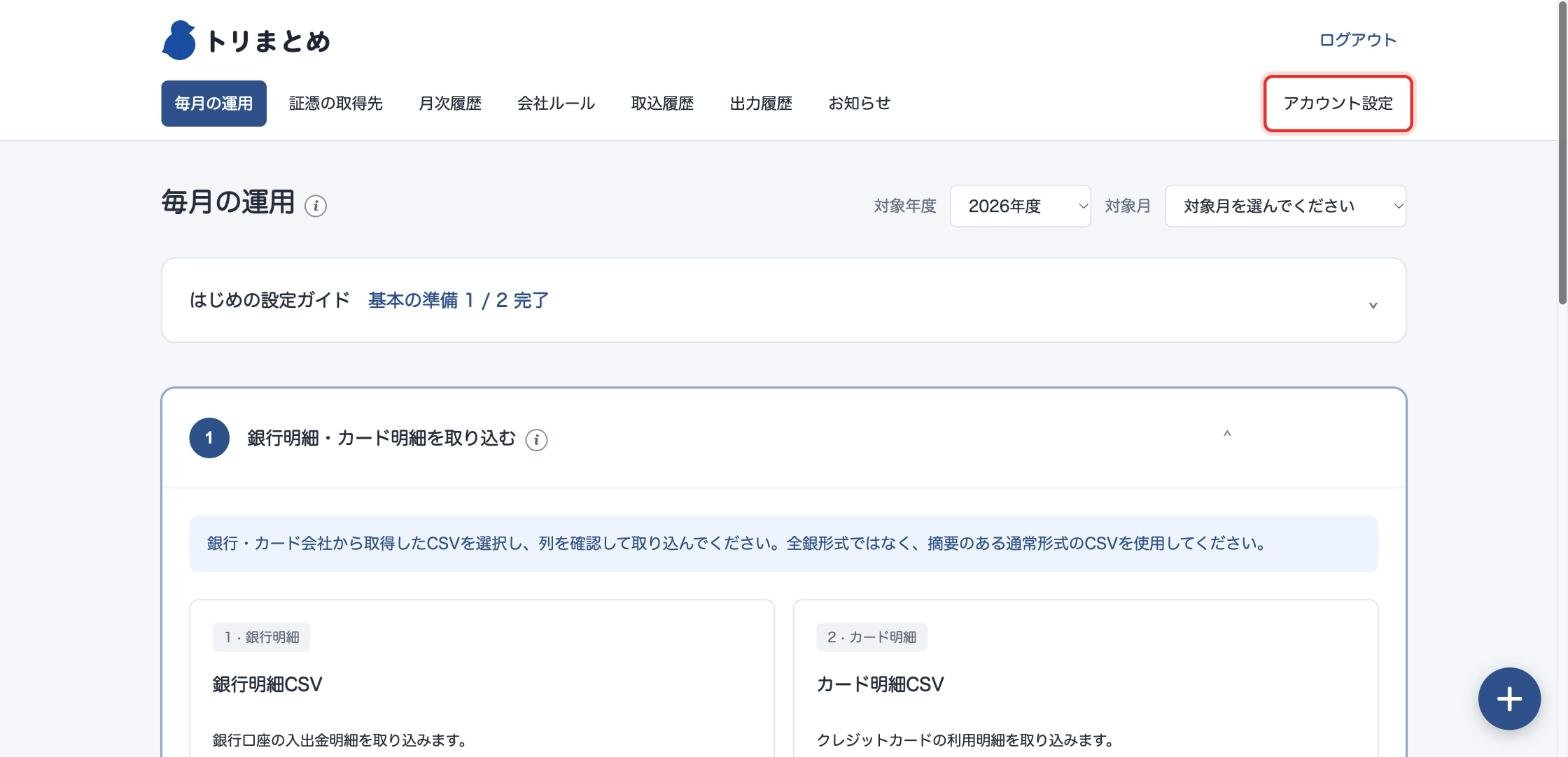
手順1 画面右上の「アカウント設定」を押す
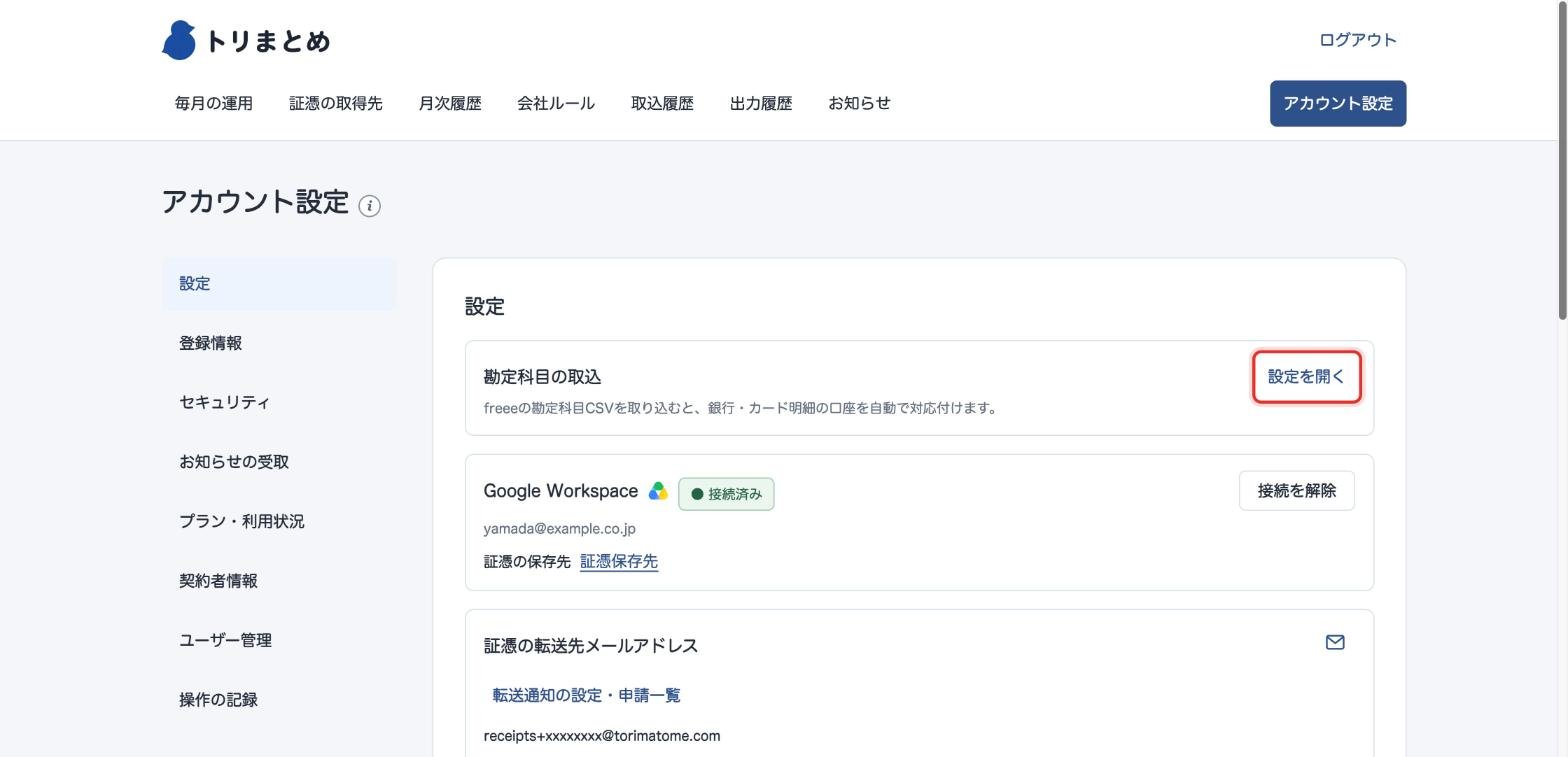
手順2 「勘定科目の取込」の「設定を開く」を押す
「アカウント設定」の「設定」が開きます。一番上の「勘定科目の取込」にあります。
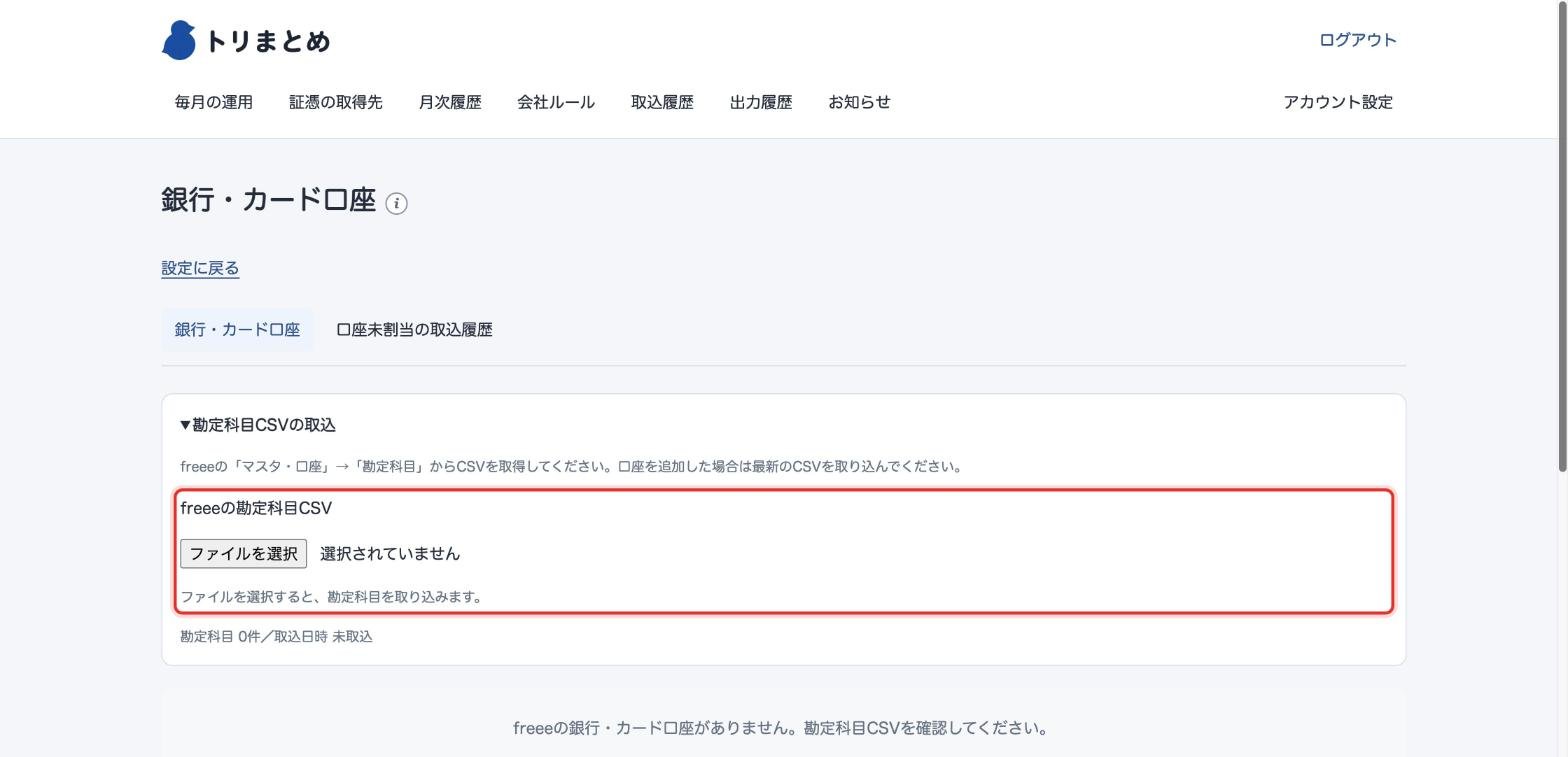
手順3 freeeの勘定科目CSVを選ぶ
「銀行・カード口座」の画面が開きます。「freeeの勘定科目CSV」の「ファイルを選択」を押し、事前にダウンロードしたCSVを選びます。ファイルを選ぶと、すぐに取り込みが始まります。
取り込み後
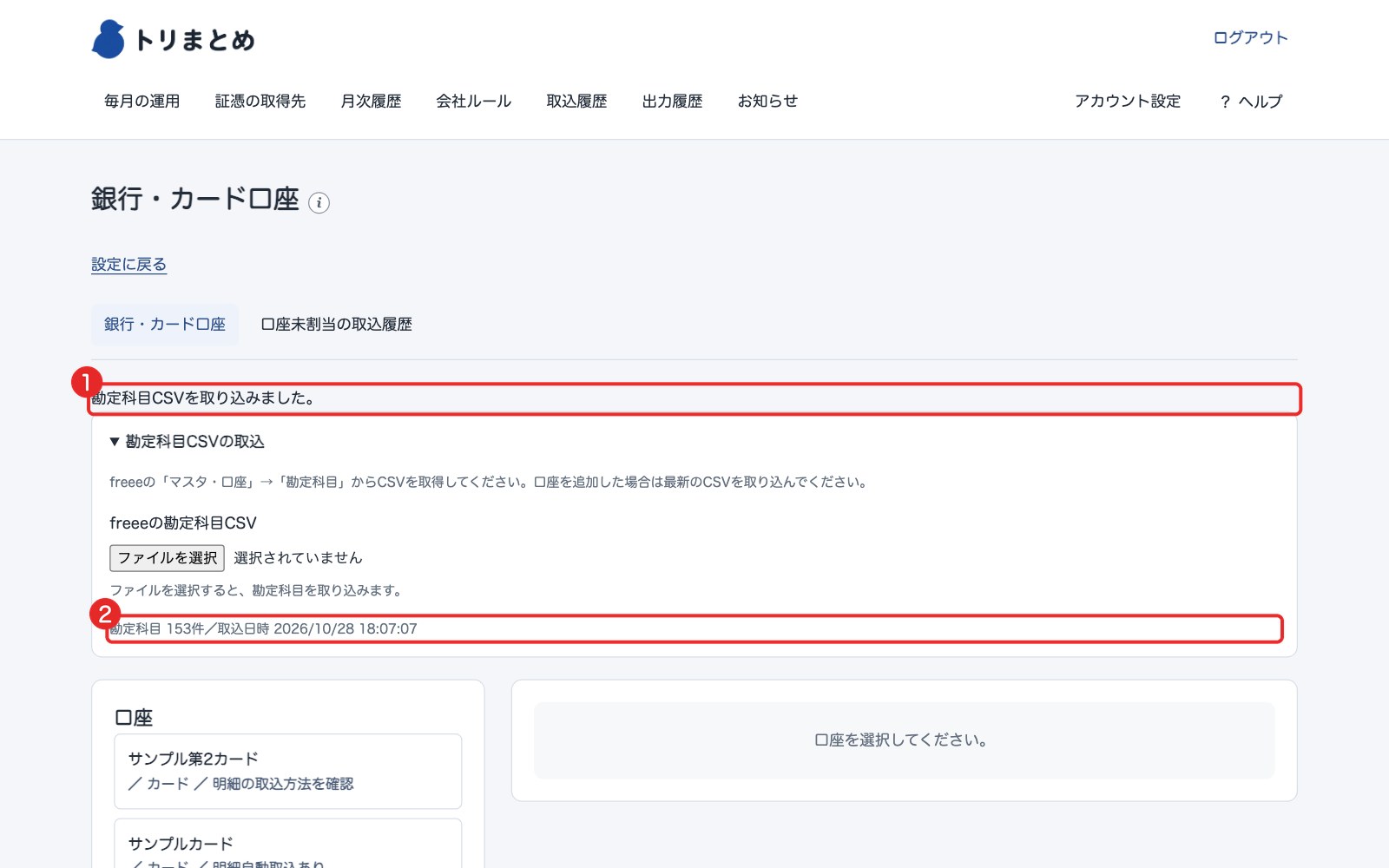
① 「勘定科目CSVを取り込みました。」と表示されます。
② 取り込んだ勘定科目の件数と、取り込んだ日時が表示されます。
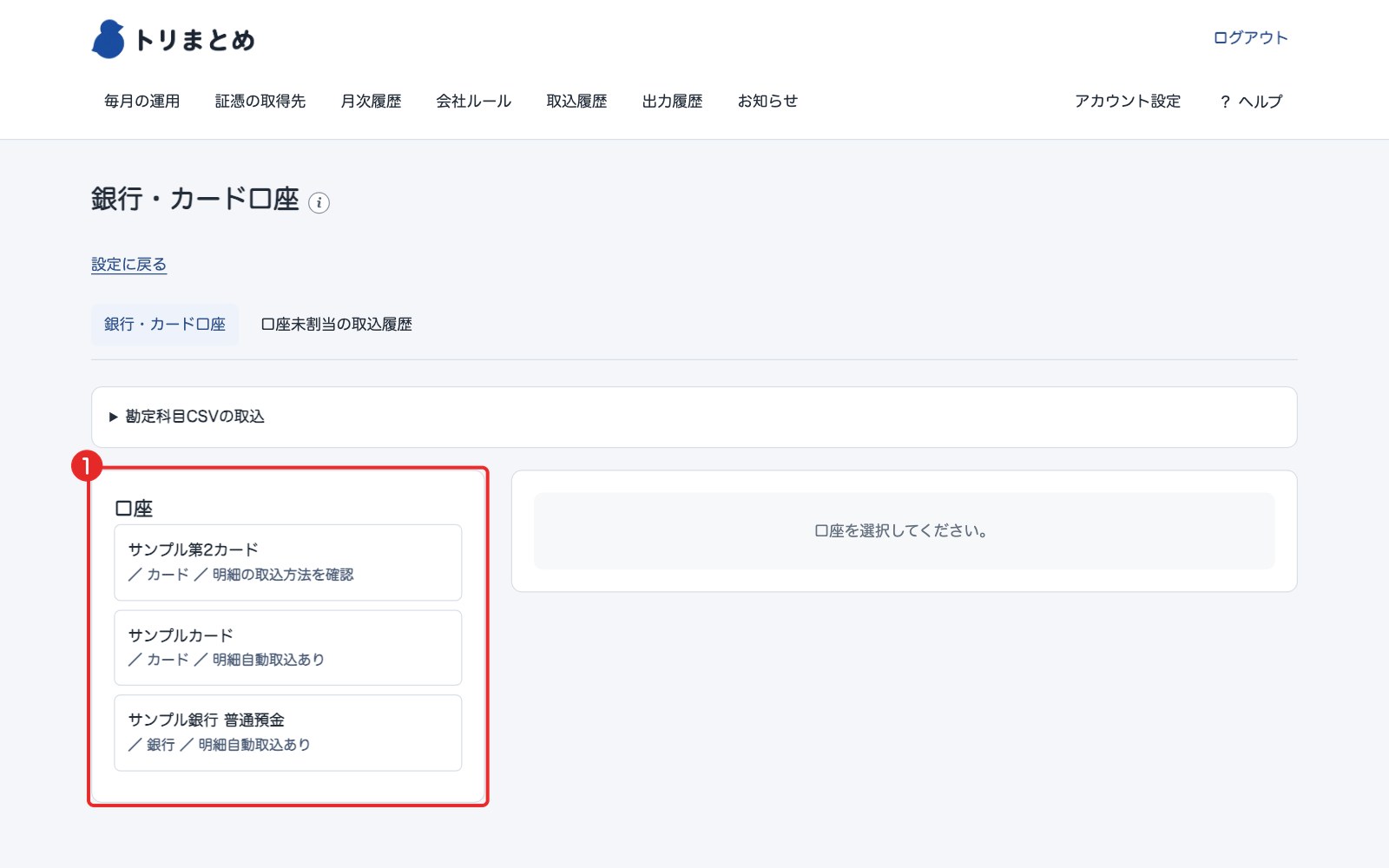
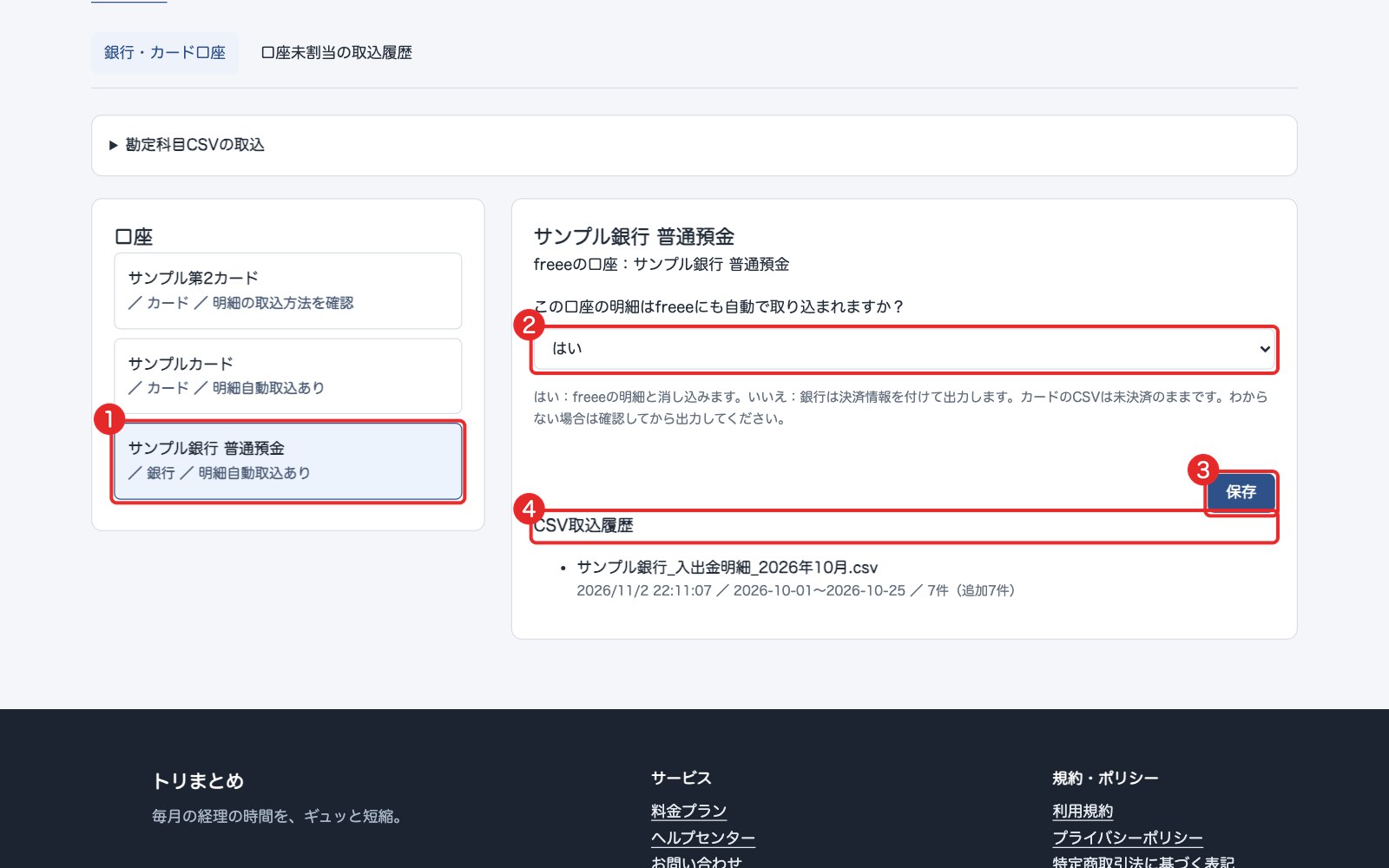
画面下の「口座」には、freeeに登録している銀行口座とクレジットカードが一覧で表示されます。
続けて行うこと:口座ごとの設定
「口座」の一覧から口座を押すと、右側にその口座の設定が表示されます。「この口座の明細はfreeeにも自動で取り込まれますか?」で「はい」か「いいえ」を選び、「保存」を押してください。わからない場合は、freeeの口座の設定を確認してから選んでください。この設定は、明細を初めて取り込むときにも聞かれます。ファイルを選んだあとの動きと、明細と口座の紐付けの方法は、銀行・カード口座を設定するで詳しくご説明しています。
同じ勘定科目名が複数あるCSVは取り込めず、「同じ勘定科目名が複数あります。」と表示されます。freeeからダウンロードしたCSVをそのまま使ってください。freeeに口座を追加したときは、最新のCSVを取り込み直してください。