銀行・カード会社のサイトからダウンロードした明細のCSVを、トリまとめに取り込みます。毎月の作業の1つ目です。
CSVは、摘要のある通常の形式を使います。全銀形式のCSVは使えません。
動画でわかる手順
手順
手順1 作業する月を選ぶ
「毎月の運用」の画面右上で選びます。
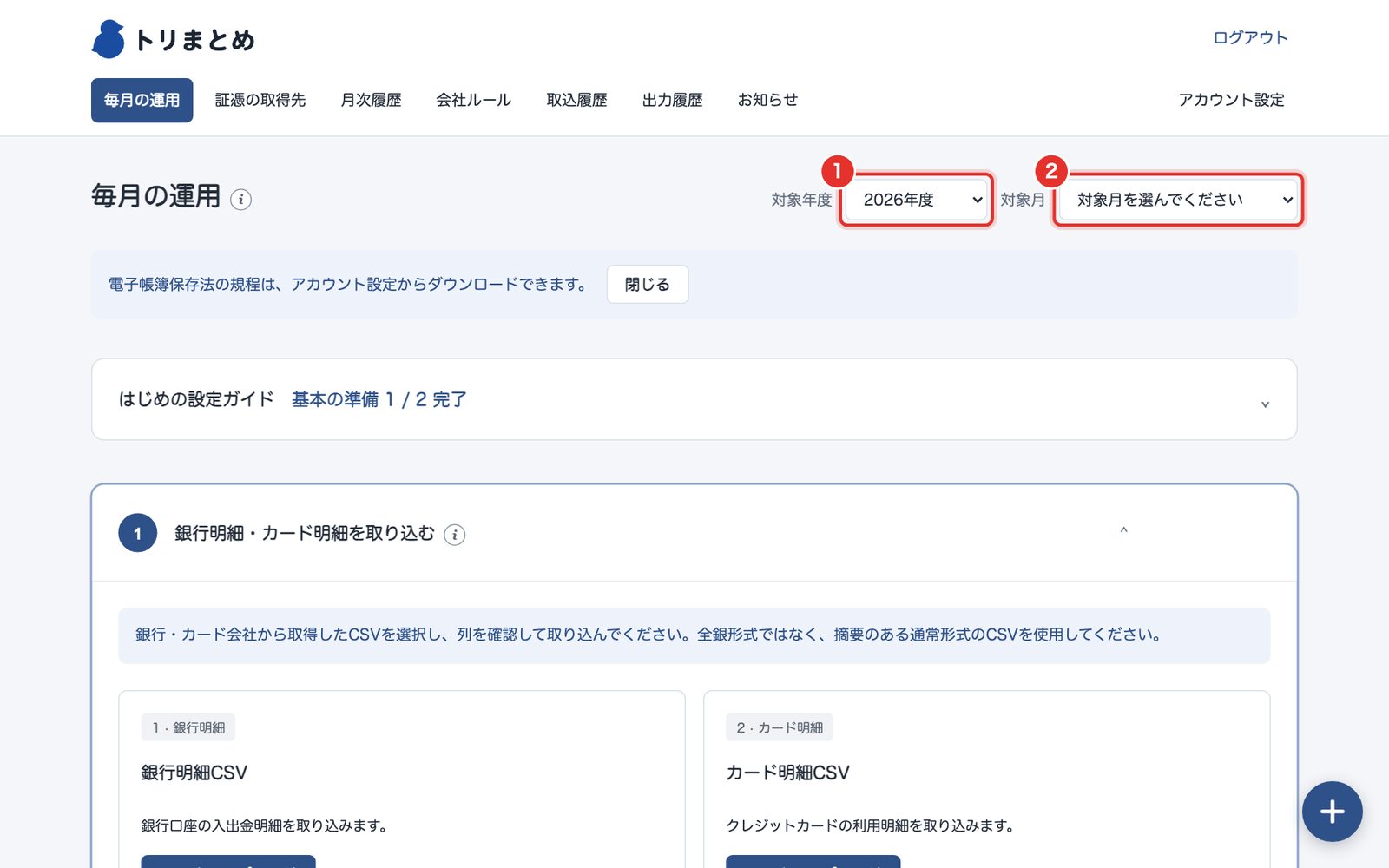
① 「対象年度」を選びます。
② 「対象月」を選びます。
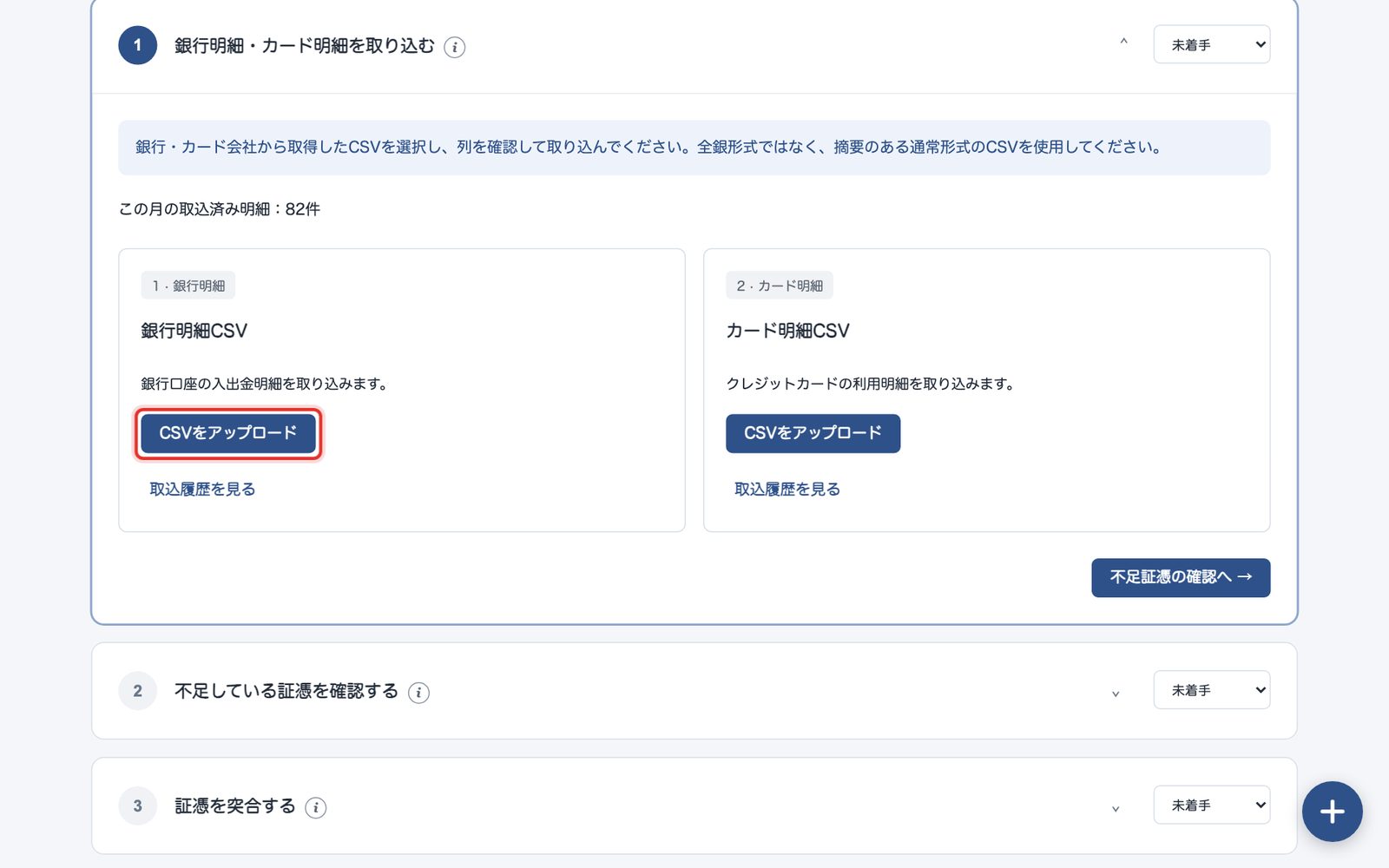
手順2 「CSVをアップロード」を押してファイルを選ぶ
「1 銀行明細・カード明細を取り込む」を開き、銀行口座の明細は「銀行明細CSV」、クレジットカードの明細は「カード明細CSV」の「CSVをアップロード」を押して、CSVファイルを選びます。
手順3 「CSVの確認」で内容を確かめる
ファイルを選ぶと「CSVの確認」が表示されます。
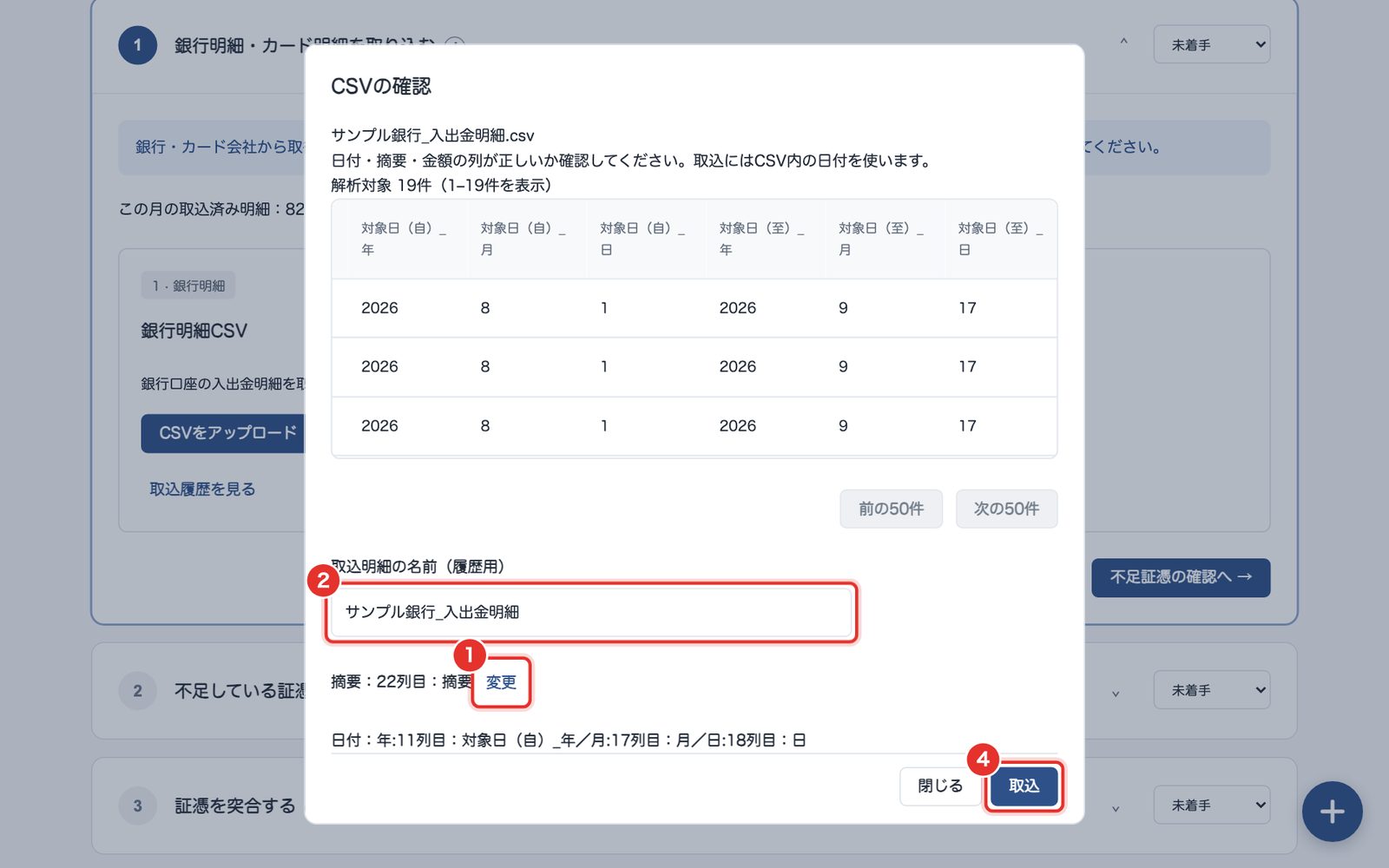
① 表の中身を見て、日付・摘要・金額の列が正しく読み取れているかを確かめます。違っている場合は「変更」を押して、正しい列を選び直します。
② 「取込明細の名前(履歴用)」に、あとで見分けやすい名前を付けます。
③ 画面を下へ進み、口座を選びます(手順4で説明します)。
④ 「取込」を押します(手順4で説明します)。
手順4 口座を選び、「取込」を押す
「この明細の口座」で、freeeのどの口座の明細として扱うかを選びます。画像は2回目以降の例です。初めての口座では、①の欄は表示されません。
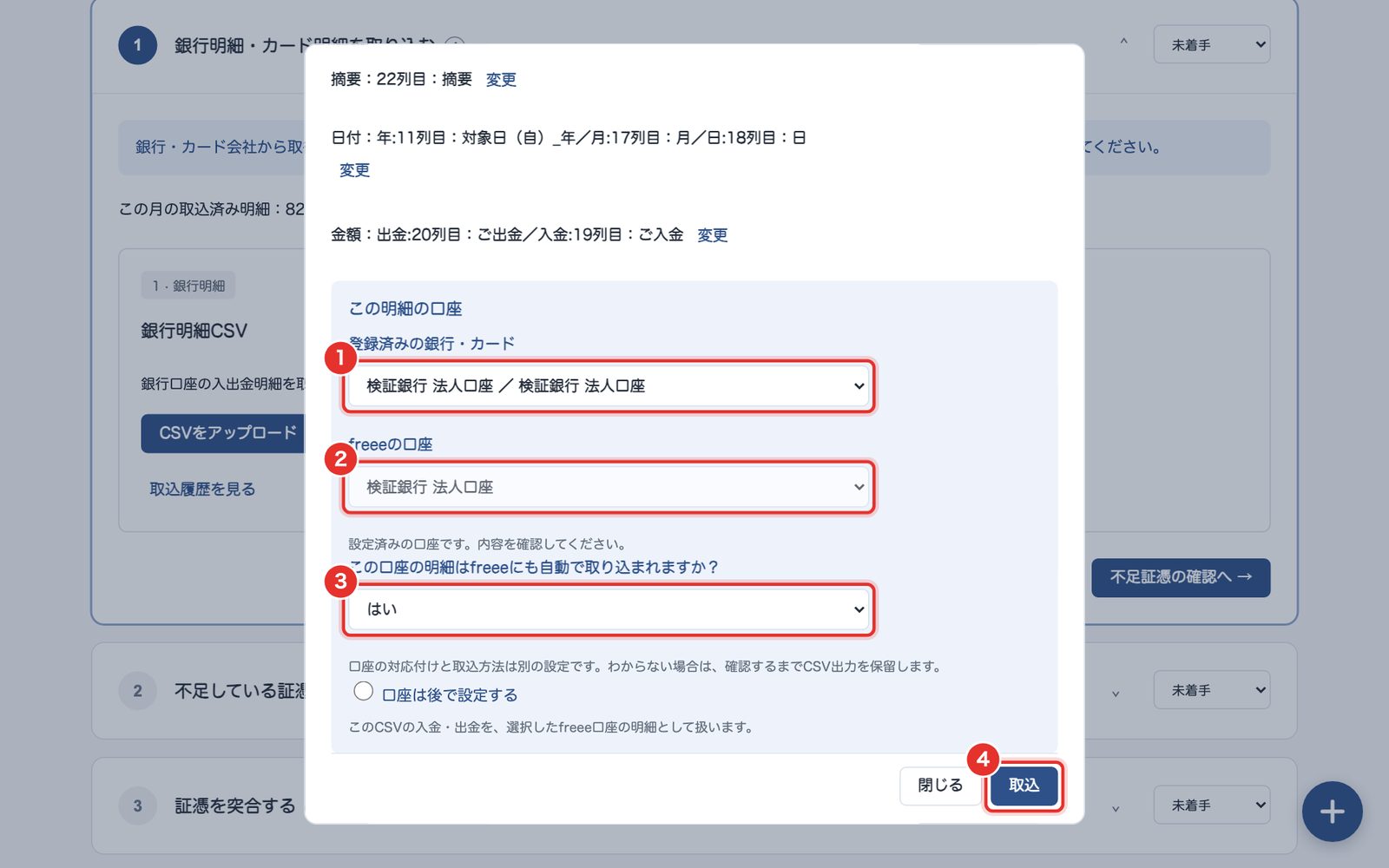
① 登録済みの銀行・カードを選びます。
② freeeの口座を選びます。
③ 「この口座の明細はfreeeにも自動で取り込まれますか?」で「はい」か「いいえ」を選びます。
④ すべて選んだら、「取込」を押します。
「はい・いいえ」を選ばずに「取込」を押すと、「freeeの明細自動取込について、はい・いいえを選択してください。」と表示されて取り込まれません。口座がわからない場合は「口座は後で設定する」を選べます。
取り込み後
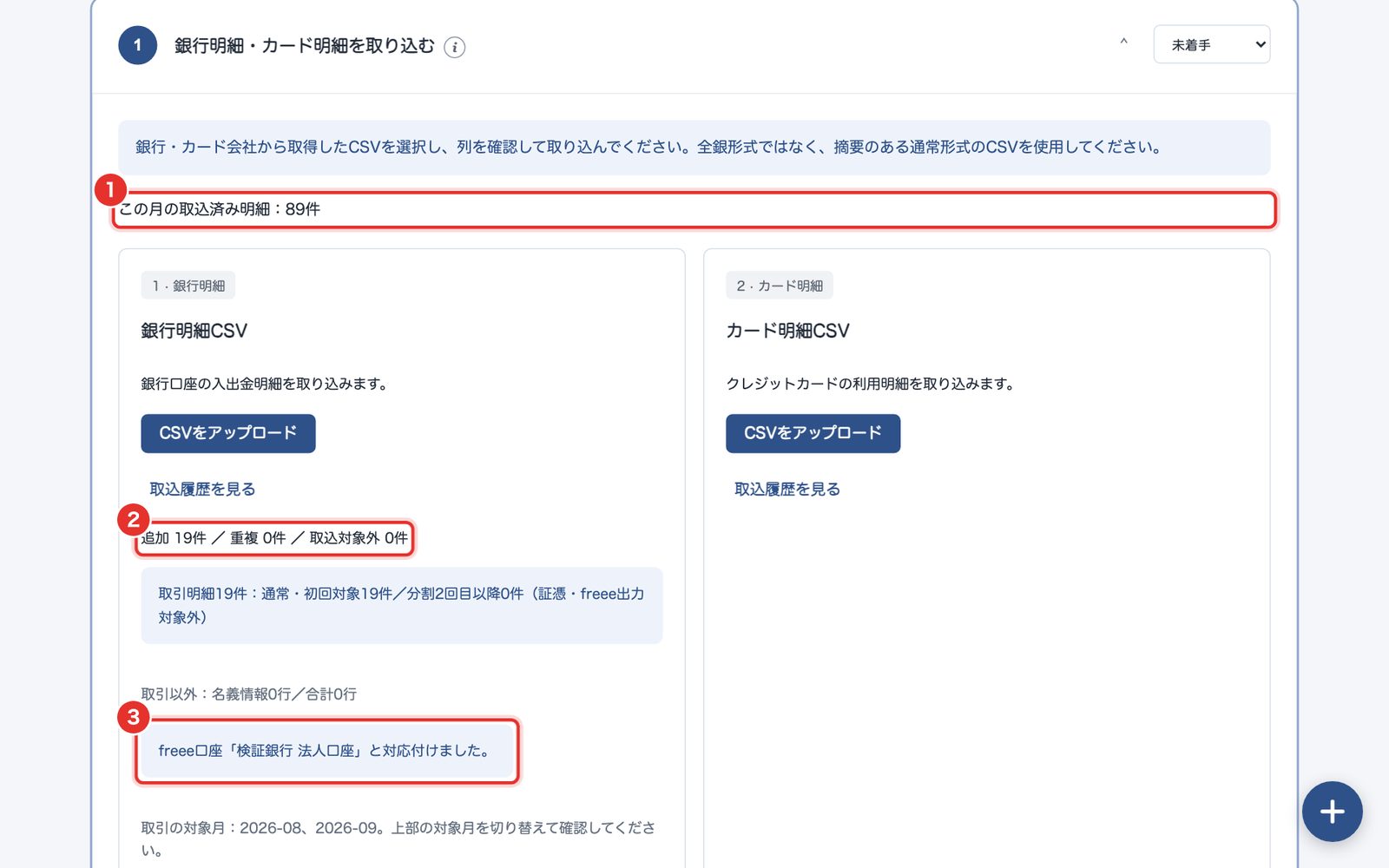
① 「この月の取込済み明細」の件数が増えます。
② 追加した件数と、重複した件数が表示されます。
③ 「freee口座「(口座名)」と対応付けました。」と表示されます。
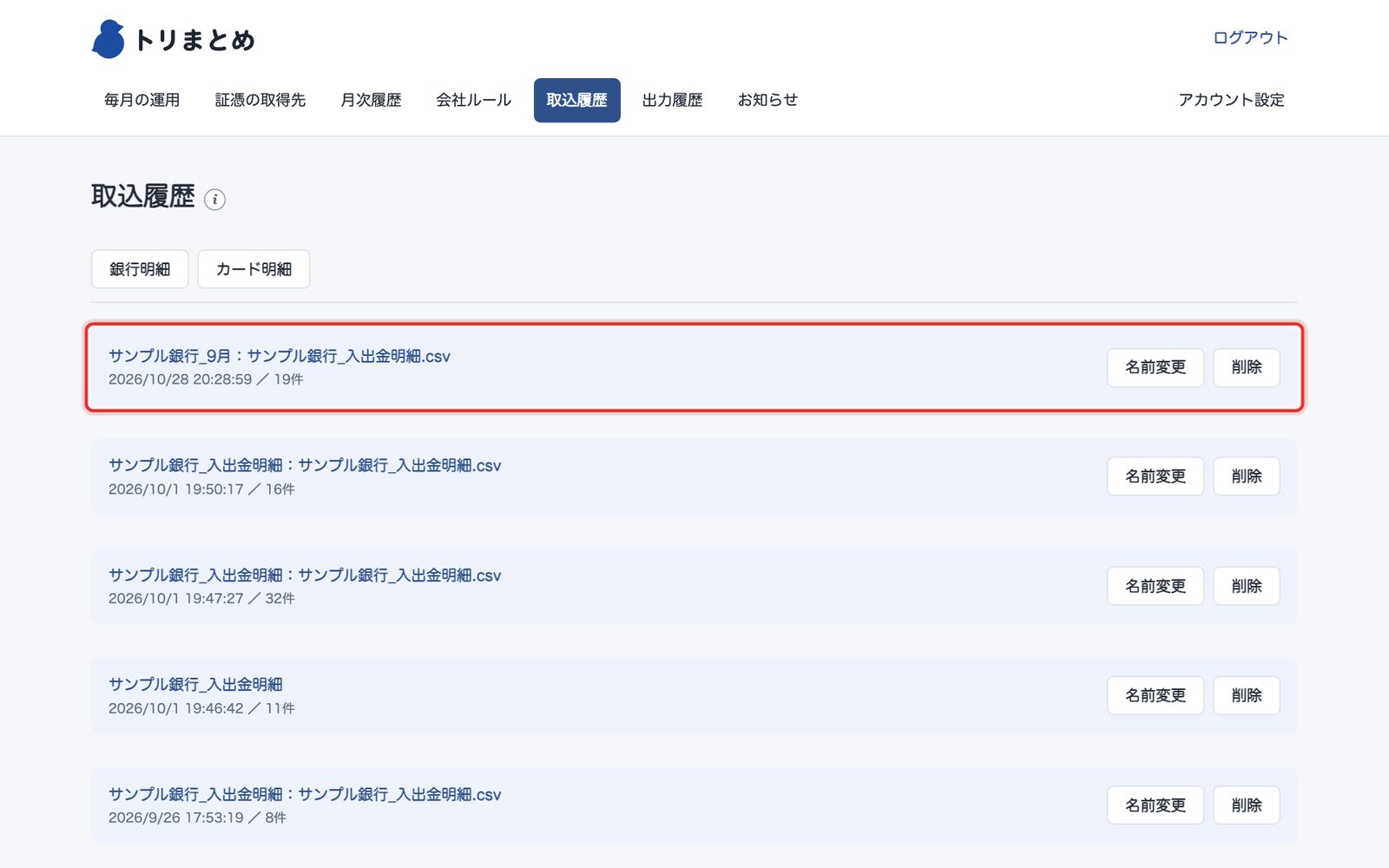
取り込んだファイルは、画面上の「取込履歴」で確認できます。名前の変更や削除も、ここから行えます。