アカウントを保護するため、パスキーまたは2段階認証のどちらか一方の設定をおすすめします。設定しなくても、トリまとめは利用できます。
どちらを選べばよいか
| パスキー | 2段階認証 | |
|---|---|---|
| ログインのしかた | 指紋・顔認証・画面ロックの暗証番号 | パスワードと認証アプリの6桁 |
| パスワードが漏れたとき | パスワードではログインできません | 6桁がなければログインできません |
| 必要なもの | パスキーに対応した端末 | 認証アプリを入れたスマートフォン |
| 元に戻せるか | パスワードのログインへは戻せません | 解除できます |
| 向いている方 | パスワードを使いたくない方 | パスワードでのログインを続けたい方 |
両方とも任意です。理由や詳しい手順は、パスキーを設定すると2段階認証を設定するをご覧ください。
手順
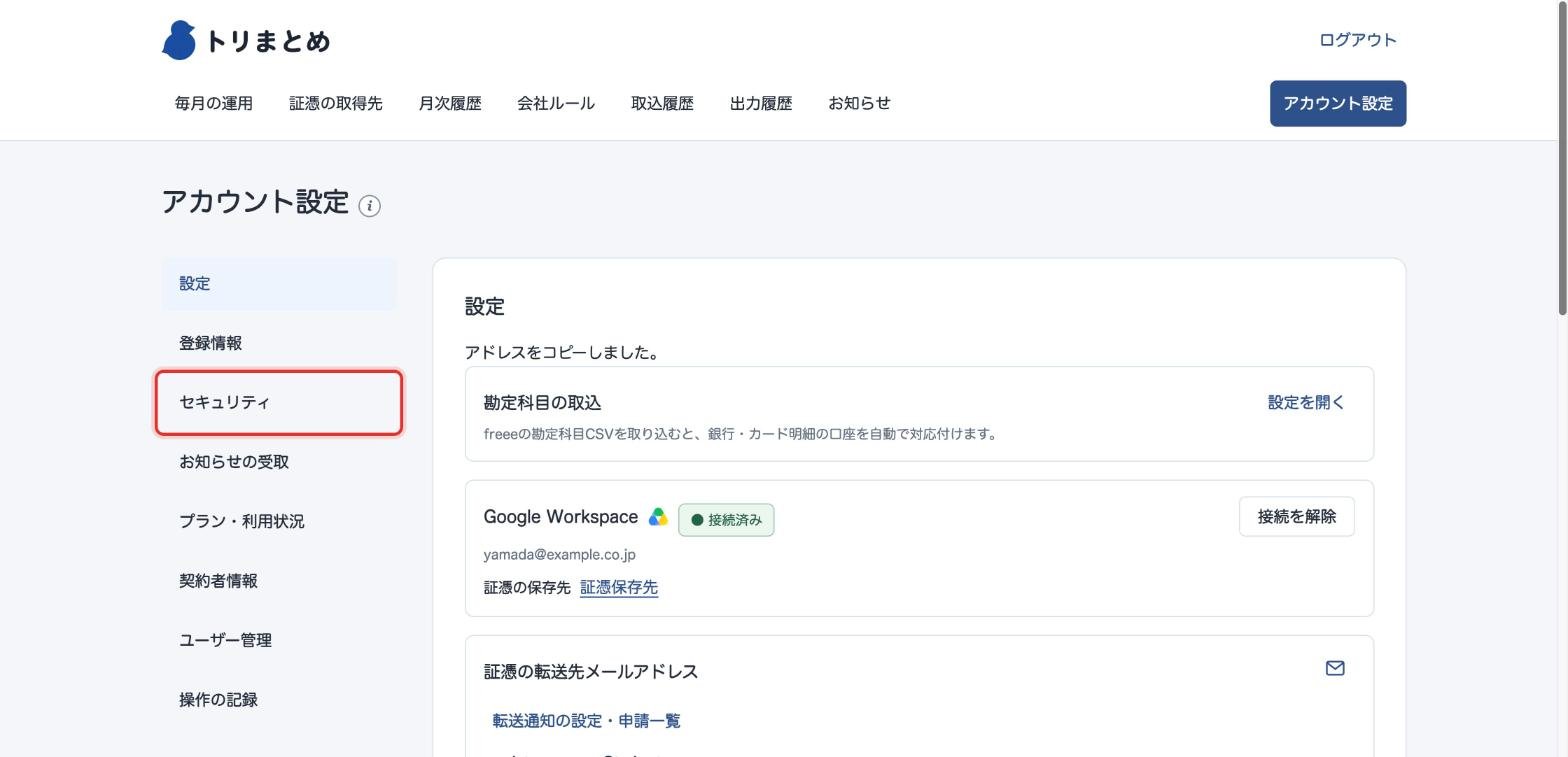
手順1 「アカウント設定」を開き、左の「セキュリティ」を押す
画面右上の「アカウント設定」を押すと、左側にメニューが並びます。その中の「セキュリティ」を押します。
手順2 パスキーか2段階認証を選ぶ
「セキュリティ」の画面を下へ進むと、「パスキー」と「2段階認証」があります。
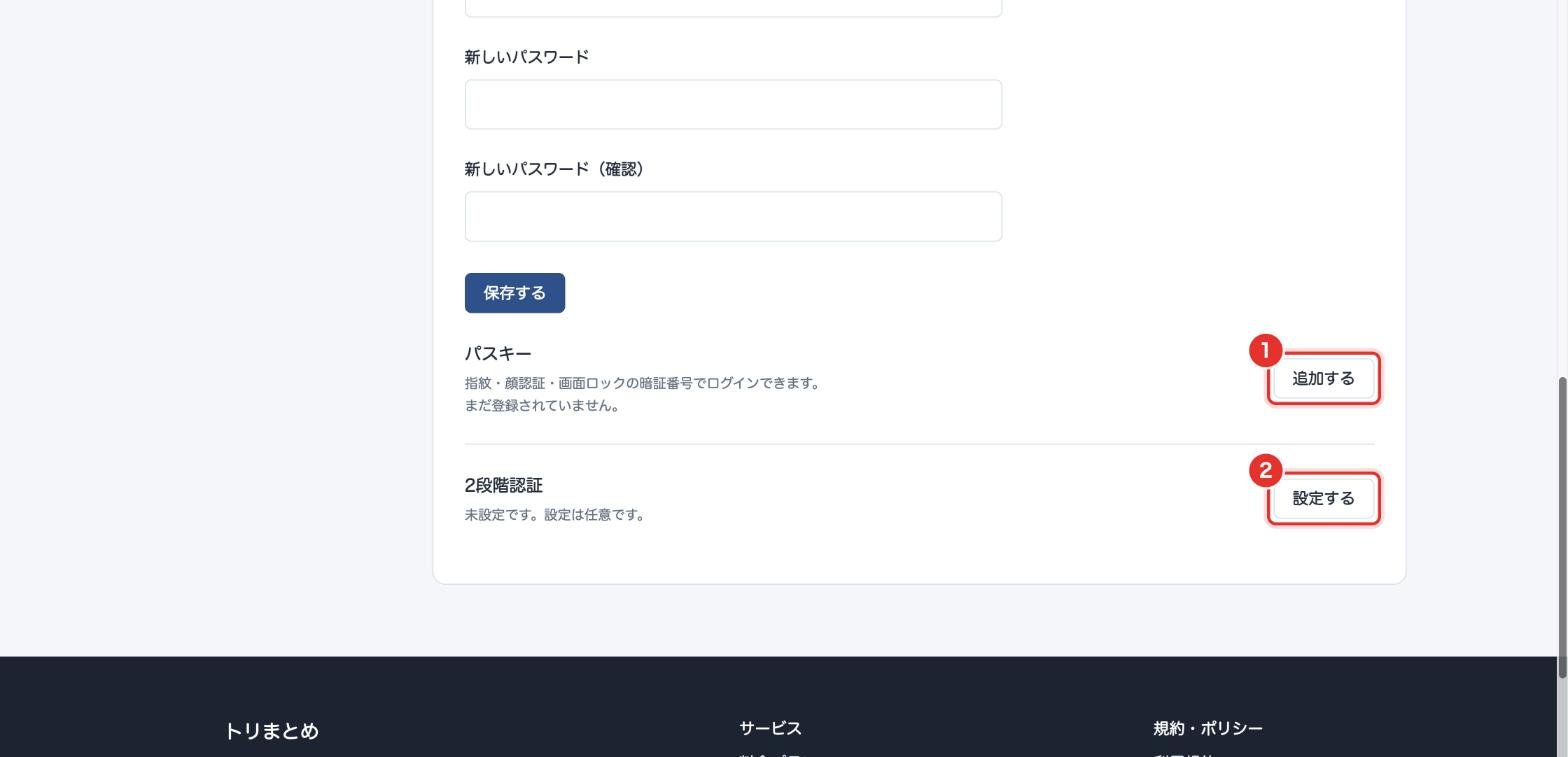
① パスキーを使う場合は、「追加する」を押します。
② 2段階認証を使う場合は、「設定する」を押します。
パスキーの場合
「追加する」を押すと、お使いの端末の画面が表示されます。案内に沿って、指紋・顔認証・画面ロックの暗証番号で登録してください。登録すると「パスキーを登録しました。次からは、この端末でログインできます。」と表示されます。
2段階認証の場合
「設定する」を押し、現在のパスワードを入力して「本人確認して設定を始める」を押すと、QRコードと手動入力用の文字列が表示されます。認証アプリ(Google Authenticator・Authyなど)でQRコードを読み取ります。
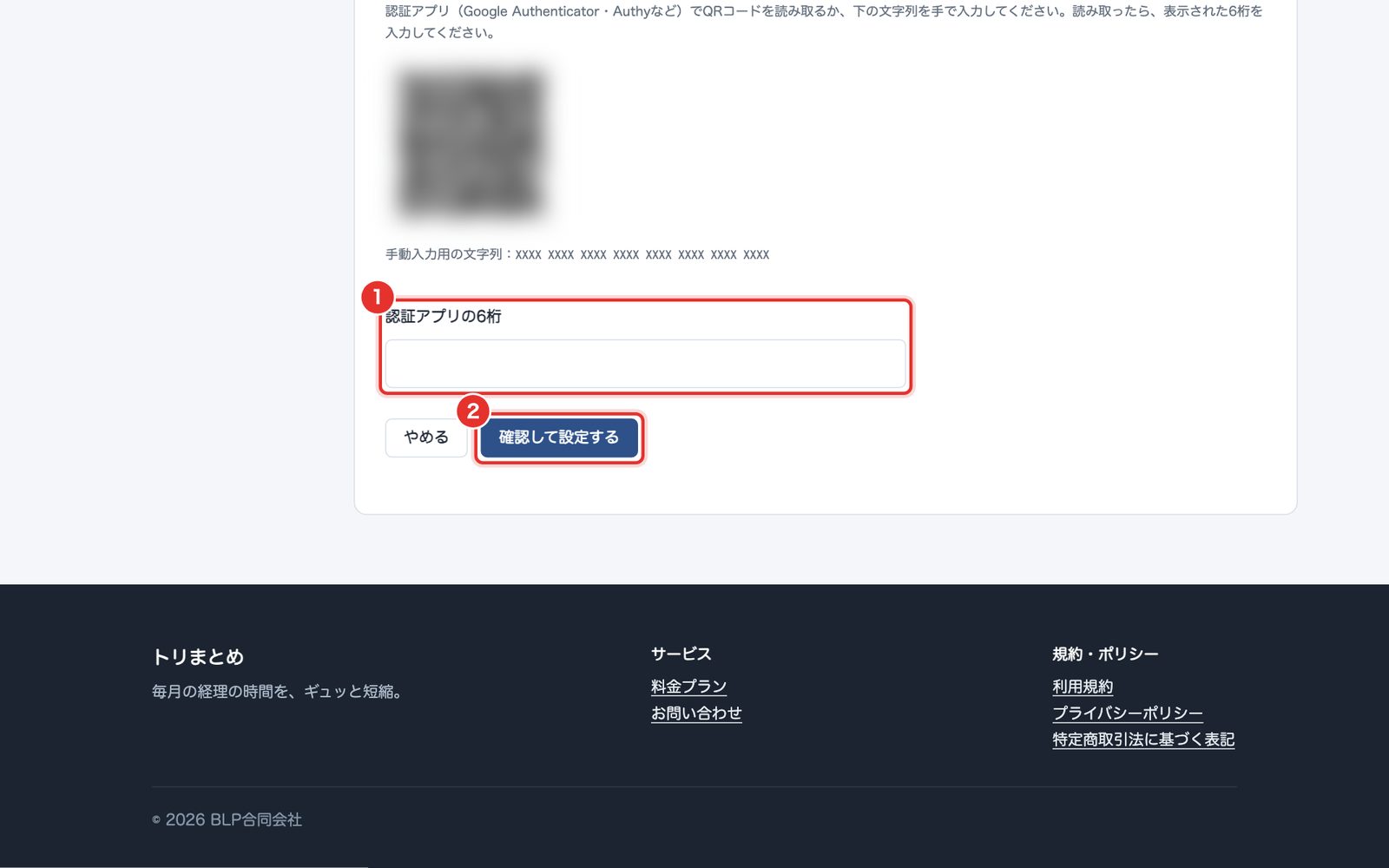
① 認証アプリに表示された6桁を入力します。
② 「確認して設定する」を押します。
設定後
パスキーを登録した場合は、次回からログイン画面の「パスキーでログイン」でログインできます。2段階認証を設定した場合は、ログインのときに認証アプリの6桁の入力が求められます。
復旧用メールアドレスも登録しておく
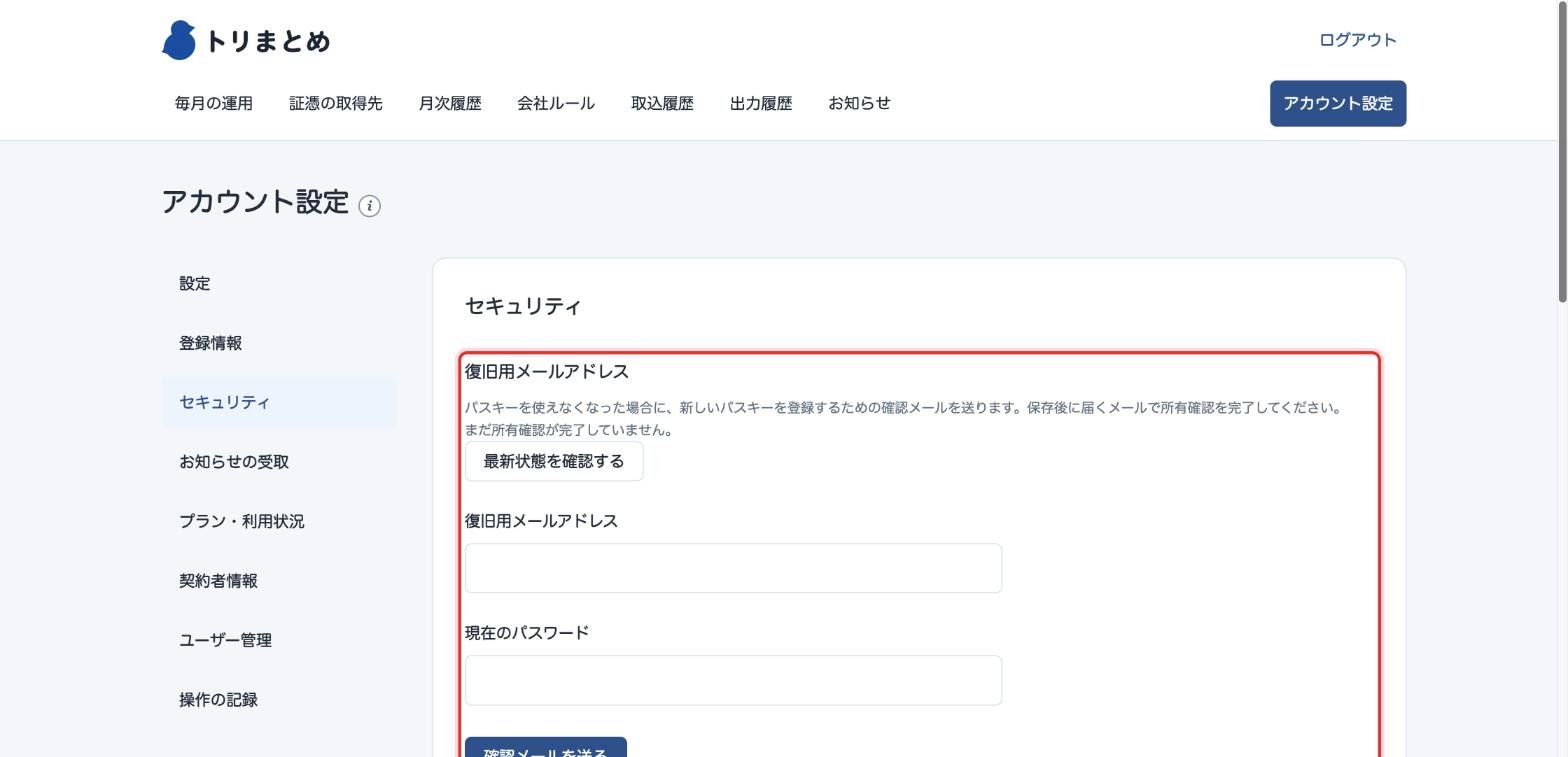
パスキーを使えなくなったときに、新しいパスキーを登録するための確認メールを受け取るアドレスです。「セキュリティ」の「復旧用メールアドレス」に入力し、現在のパスワードを入力して「確認メールを送る」を押します。届いたメールで所有確認を完了してください。