
freeeの勘定科目CSVを取り込むと、トリまとめに銀行口座とクレジットカードの一覧ができます。取り込んだ明細は、この一覧の口座に紐付けます。このページでは、ファイルを選んだあとの動きと、紐付けの方法をご説明します。
手順
手順1 「銀行・カード口座」を開く
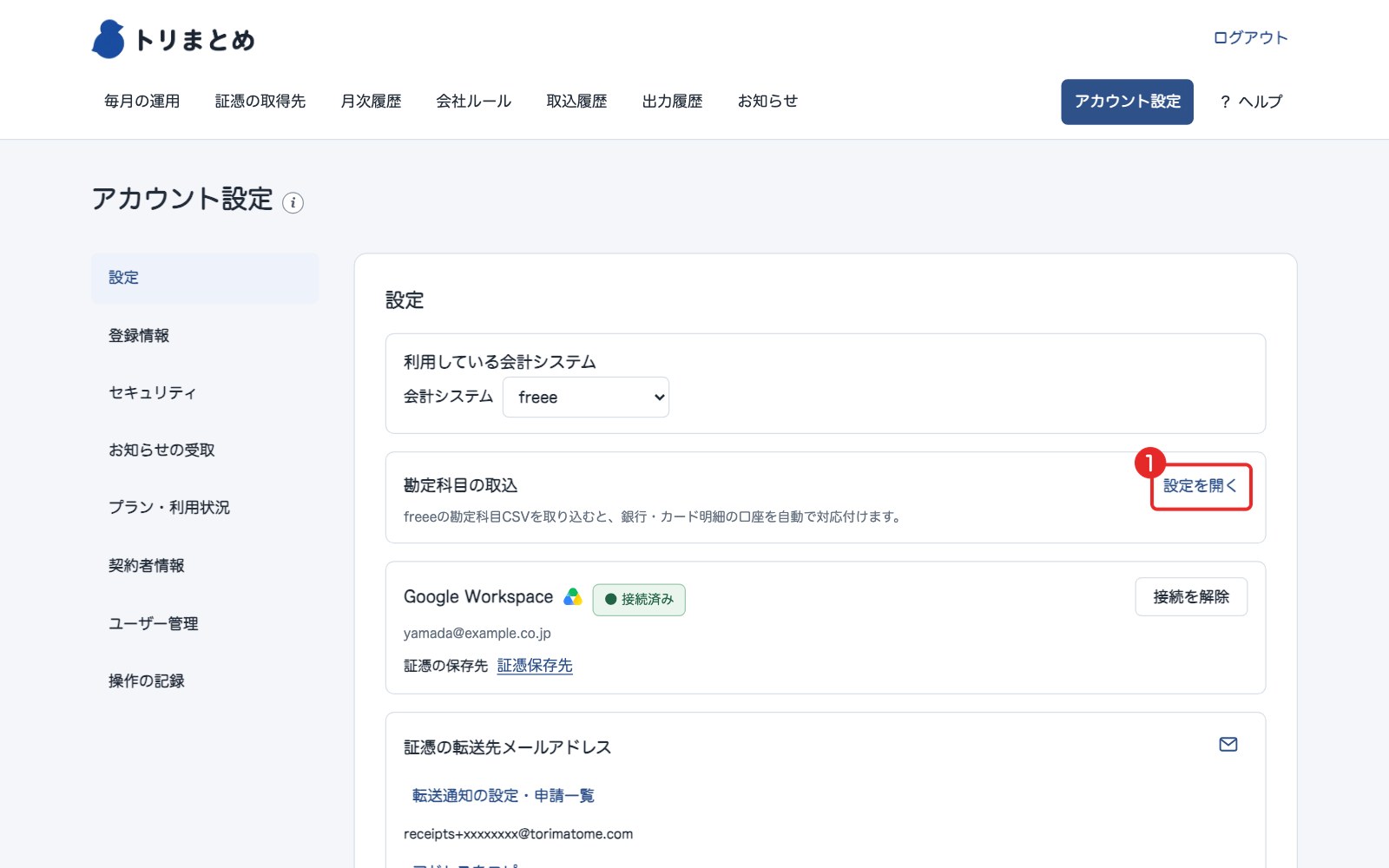
画面右上の「アカウント設定」を押し、「勘定科目の取込」の「設定を開く」を押します。
手順2 勘定科目CSVを選ぶ
「勘定科目CSVの取込」を押して開き、「ファイルを選択」を押します。CSVの用意のしかたは、勘定科目CSVを取り込むをご覧ください。
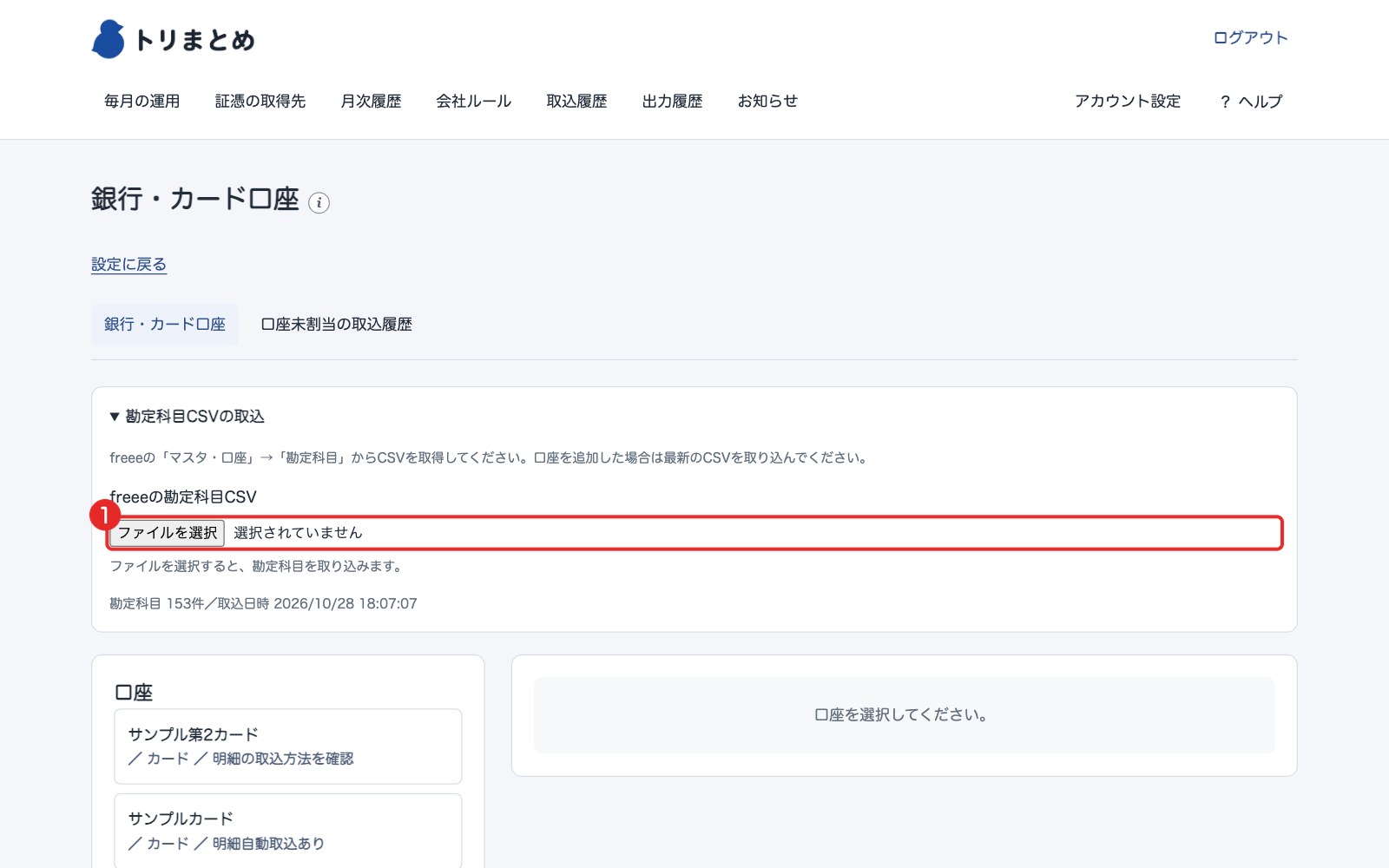
ファイルを選ぶと、すぐに取り込みが始まります。「取り込む」などのボタンを押す必要はありません。
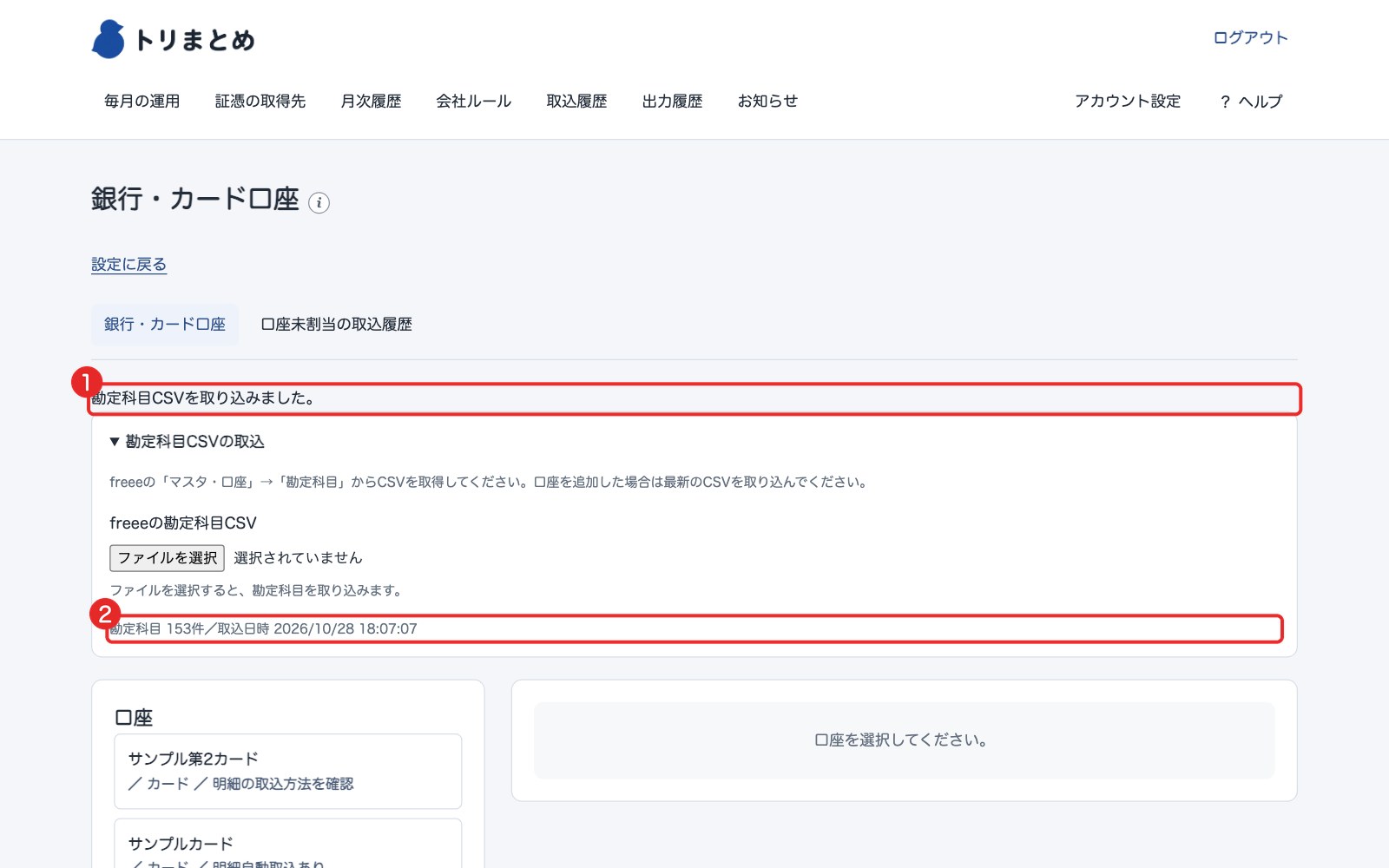
① 「勘定科目CSVを取り込みました。」と表示されます。
② 取り込んだ勘定科目の件数と、取り込んだ日時が表示されます。
手順3 「口座」の一覧を確かめる
CSVの中から、銀行口座とクレジットカードの勘定科目が選び出され、「口座」に一覧で表示されます。この時点では、明細はまだ紐付いていません。
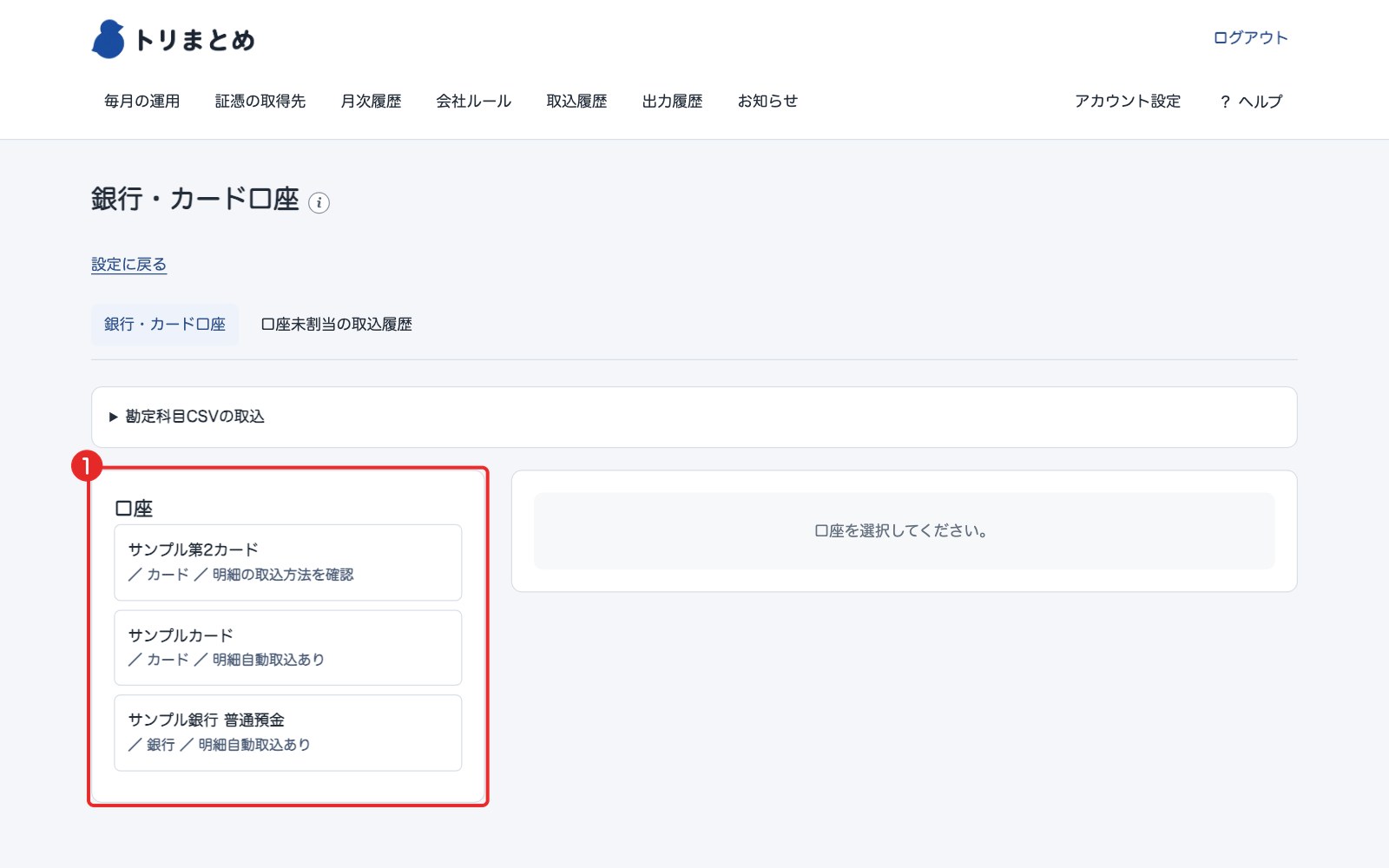
クレジットカードは、勘定科目の名前によっては一覧に出ないことがあります。その場合は、明細を取り込むときに「その他」の口座から選べます。freeeに口座を追加したときは、最新のCSVを取り込み直してください。
手順4 口座ごとに、freeeの自動取込の有無を設定する
一覧から口座を押すと、右側にその口座の設定が表示されます。
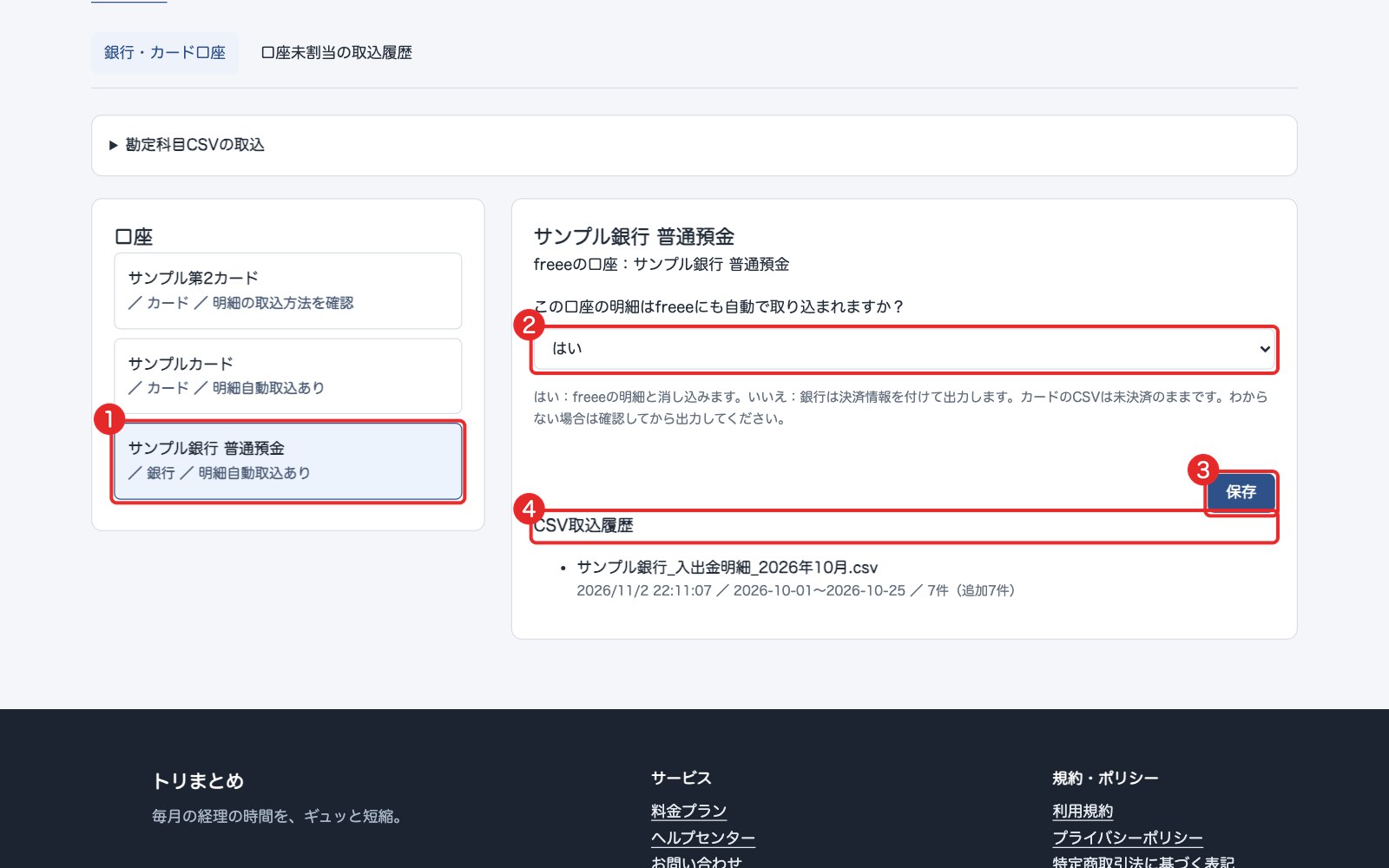
① 設定する口座を押します。
② 「この口座の明細はfreeeにも自動で取り込まれますか?」で「はい」か「いいえ」を選びます。
③ 「保存」を押します。「口座設定を保存しました。」と表示されます。
④ 「CSV取込履歴」に、この口座へ紐付いた明細のファイルが並びます。
- はい:freeeでこの口座を同期している場合に選びます。freeeの明細と消し込む形で出力します。
- いいえ:freeeで同期していない場合に選びます。銀行は決済情報を付けて出力します。カードのCSVは未決済のままです。
わからない場合は、freeeの口座の設定を確認してから選んでください。
明細と口座を紐付ける
紐付けの方法は2つあります。ファイル名や銀行名から、自動で口座を決めることはありません。
方法1 明細を取り込むときに選ぶ
銀行明細・カード明細を取り込むときの「この明細の口座」で、freeeの口座を選びます。詳しくは銀行明細・カード明細を取り込むをご覧ください。取り込みが終わると「freee口座「(口座名)」と対応付けました。」と表示されます。ふだんはこの方法で紐付きます。
方法2 あとから選ぶ(口座未割当の取込履歴)
取り込むときに「口座は後で設定する」を選んだ明細は、ここで紐付けます。
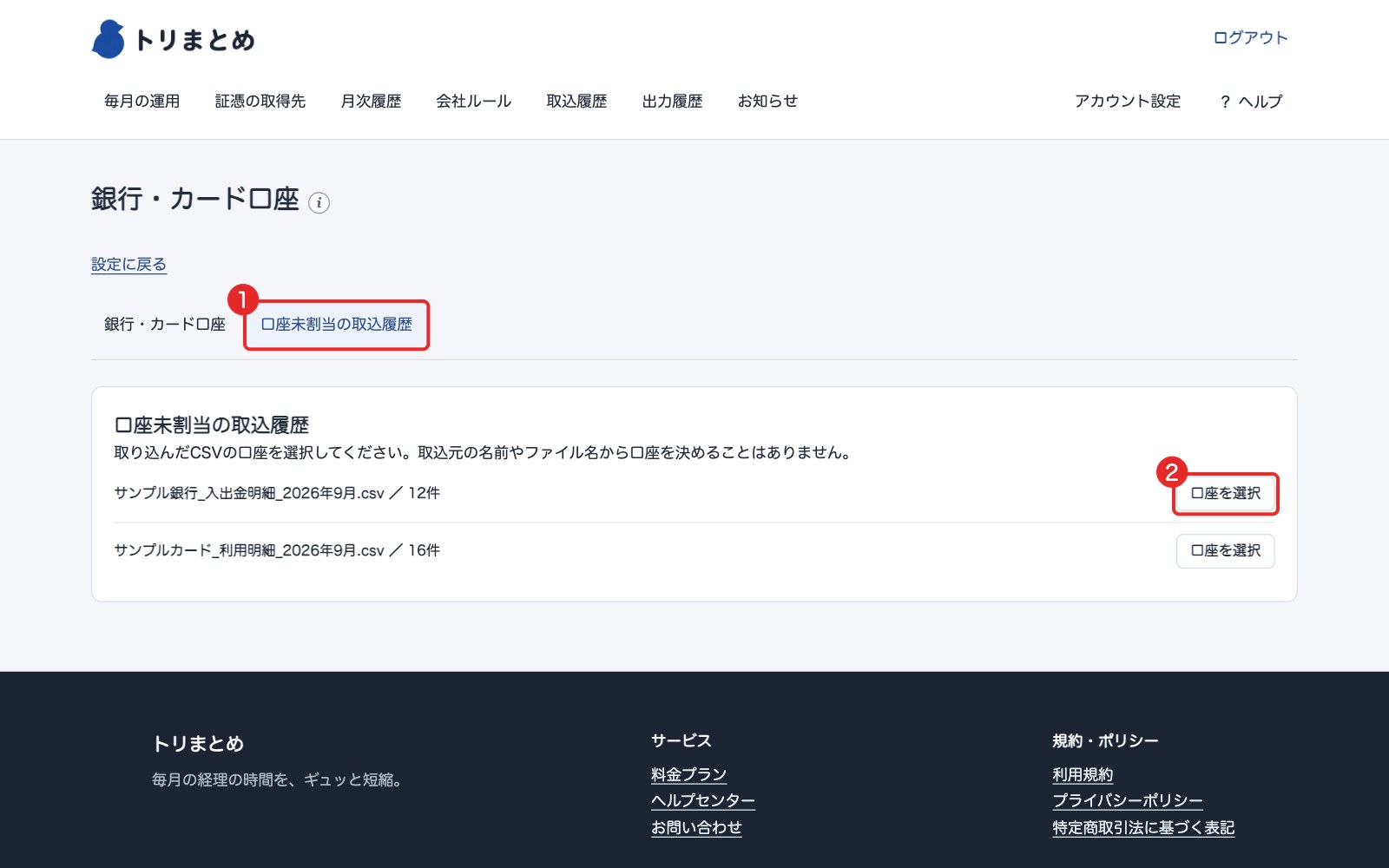
① 「口座未割当の取込履歴」を押します。
② 紐付けたいファイルの「口座を選択」を押します。
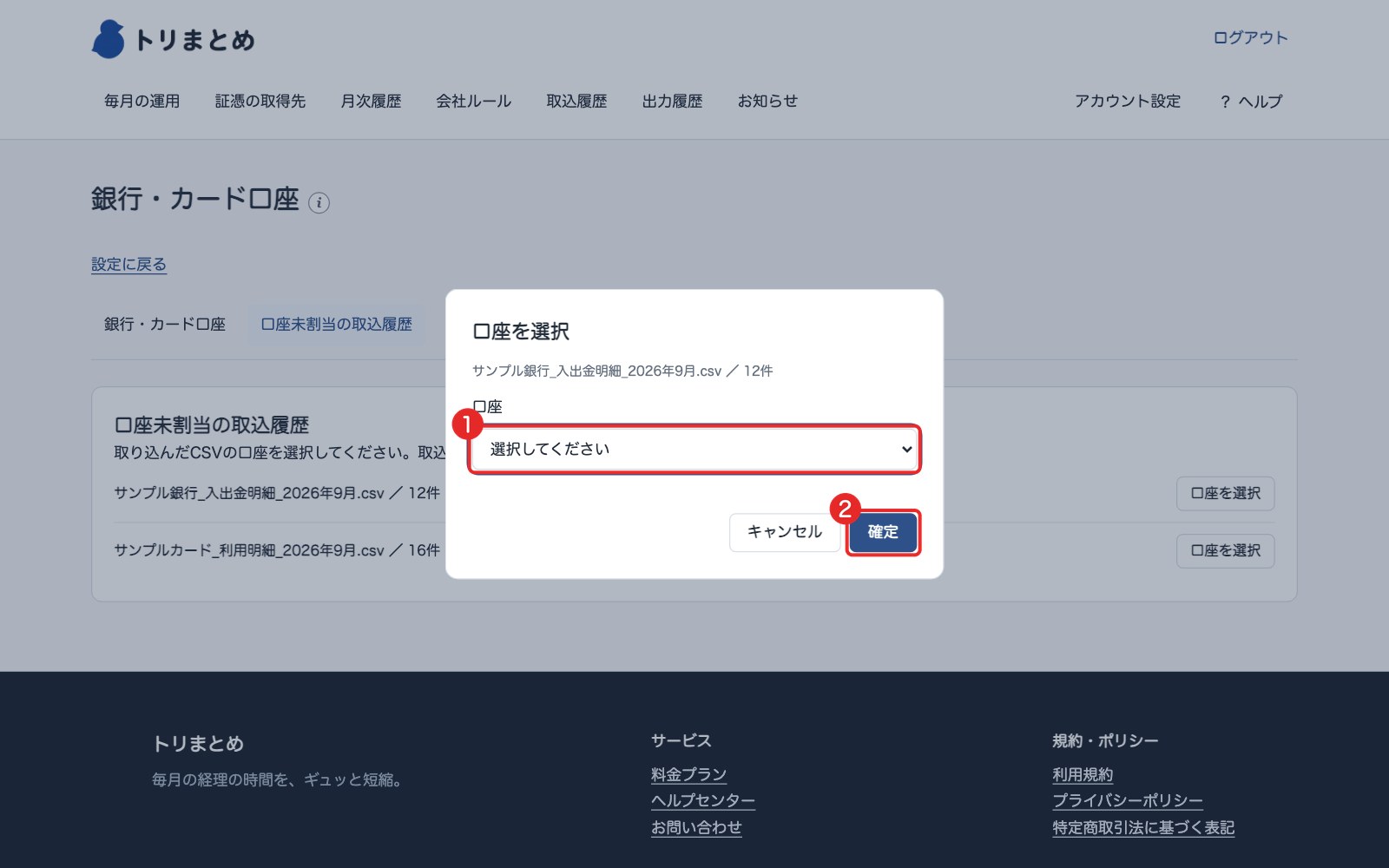
① 「口座」の欄で、紐付ける口座を選びます。一覧にないカードは「その他」から選べます。
② 「確定」を押します。「CSVの口座を指定しました。」と表示され、この一覧から外れます。
「口座未割当の取込履歴」に何も出ていないときは、「口座未割当の取込履歴はありません。」と表示されます。その場合、この操作は不要です。