
「4 インポート元データを確認する」では、対応が必要な取引が「要設定」と「要確認」に分かれて表示されます。対応が終わるまで、CSVはダウンロードできません。
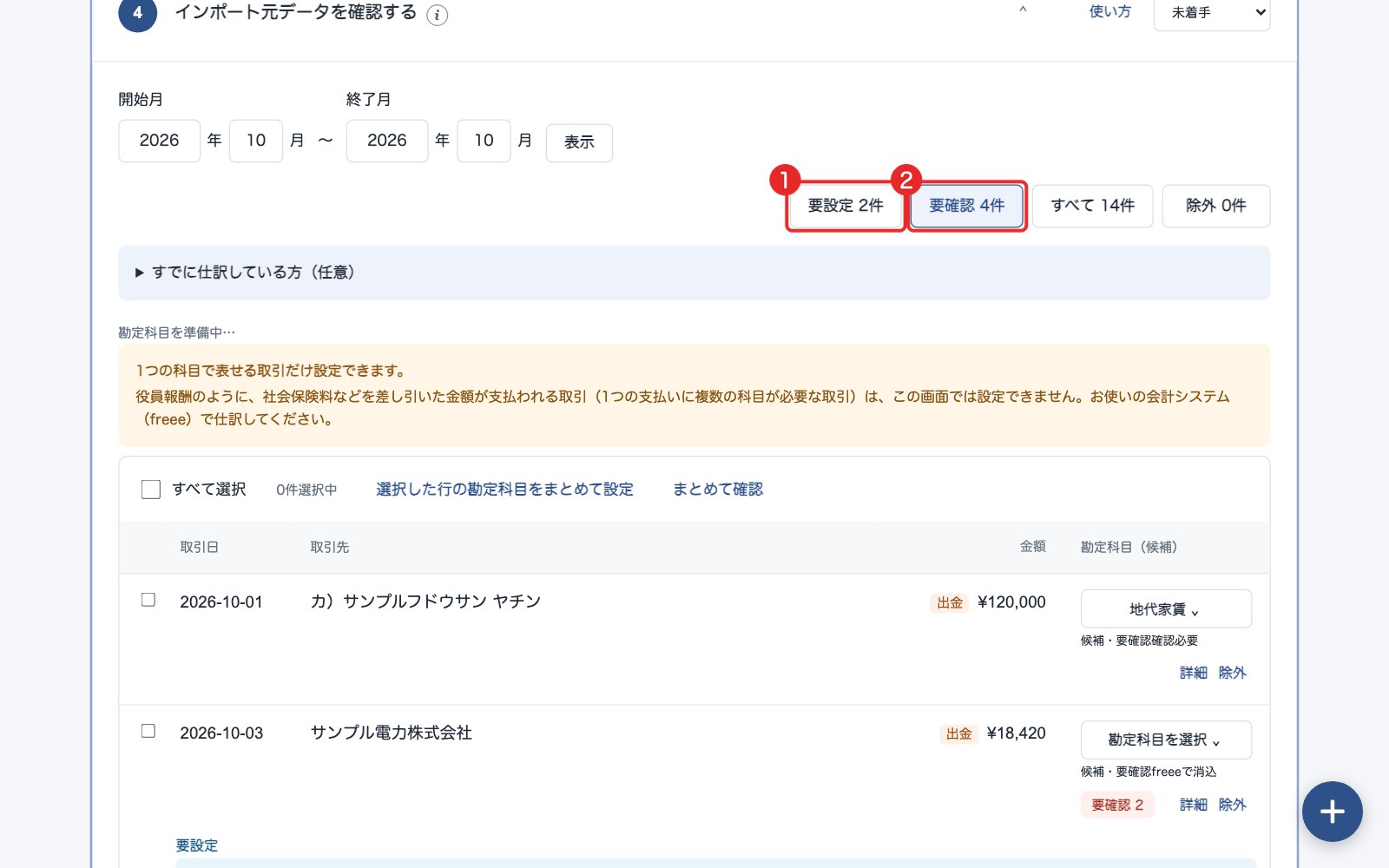
要設定:足りない項目がある
| 画面の案内 | 対応 |
|---|---|
| 勘定科目を選択してください。 | 「勘定科目を設定」で選びます。 |
| 取引日、取引金額が入力されていません。 | 「証憑を訂正」で入力します。 |
| 支払い方法が入っていません。 | 「支払情報を設定」で入力します。 |
| 明細とfreeeの口座を対応付けてください。 | 「明細口座を設定」で選びます。 |
| freeeにも明細が自動で取り込まれるか「はい/いいえ」を選んでください。 | 「明細の取込方法を設定」で選びます。 |
| 税区分を「対象外」にしてください。 | 「税区分を設定」で変更します。 |
要確認:内容を確かめてほしい
AIが提案した勘定科目、同じ日に同じ金額の取引、税区分、読み取りの確認などです。行の「要確認 N」を押すと内訳が開きます。正しければ「確認済み」を押し、違っていれば勘定科目や「詳細」で変更します。
まとめて進める
- 行にチェックを入れ、「選択した行の勘定科目をまとめて設定」で科目を選びます。
- 「まとめて確認」で、複数の行を確認済みにできます。支払方法などの足りない項目は、これでは解消しません。
「今後のルール」と表示されたとき
同じ取引先に同じ勘定科目を2回続けて選ぶと、「今後も適用しますか」と表示されます。
- 今後も適用する:会社ルールに登録され、次から自動で適用されます。
- 今回だけ:何も登録しません。
確認が終わったら
「取引内容と勘定科目を確認しました。」にチェックを入れ、「確認を完了して、出力へ →」を押します。