
freeeに取り込む前に、取引ごとの勘定科目を確認・設定します。毎月の作業の4つ目です。
freeeですでに仕訳を登録している場合は、先に登録済みの仕訳帳CSVを読み込み、同じ取引をもう一度freeeに取り込まないようにします。まだ仕訳を登録していない場合は、この操作は不要です。
すでに仕訳している場合:freeeから仕訳帳CSVを取得する
勘定科目CSVとは別に、確認したい期間の仕訳帳CSVを用意します。取り込みたい事業所のfreee会計にログインしてください。
- freee会計の「会計帳簿」→「仕訳帳」を開きます。
- トリまとめで確認する期間の開始日・終了日を指定して「絞り込む」を押します。重複確認に必要な仕訳が漏れないよう、取引先や勘定科目などの不要な絞り込みは外します。
- 「インポート・エクスポート」→「CSVエクスポート」を選びます。
- テンプレートに「freee汎用」、文字コードに「UTF-8(BOMなし)」を選び、「出力開始」を押します。
- 出力処理が完了したら「出力した帳票一覧」を開き、対象のファイルの「ダウンロード」を押して保存します。処理中の場合は、完了してからダウンロードしてください。
操作画面の例は、freee公式ヘルプ「仕訳帳をCSV形式・PDF形式で出力する(印刷する)」(別タブで開きます)の「仕訳帳をテンプレートを使ったCSV形式で出力する」をご確認ください。保存したCSVは編集せず、そのまま使います。
トリまとめで仕訳帳CSVを読み込み、重複候補を確認する
- 「毎月の運用」の「4 インポート元データを確認する」で開始月・終了月を指定し、「表示」を押します。
- 「すでに仕訳している方(任意)」を開き、「登録済み仕訳のCSV」で保存したファイルを選びます。
- 取り込みが完了したら、ファイル名と「出力から除外」の件数を確認します。読み込んだ仕訳と選択期間の取引が照合され、重複候補は出力から除外されます。
- 各取引の「重複候補のため出力から除外」を開き、候補の取引日・金額などを確認します。同じ取引なら除外したままにし、別の取引であると確認できた場合だけ「別の取引です」を押します。
仕訳帳CSVの読み込みは、既存の仕訳との照合に使います。freeeへの登録や、freeeにある仕訳の削除は行いません。重複候補を確認したら、下の手順で勘定科目の確認を進めてください。
freeeで仕訳を追加・修正した後や、同じ期間のCSVを再出力する前は、最新の仕訳帳CSVを取得して読み込み直してください。照合データは画面や対象期間を変えても保持されますが、自動では更新されません。
ここからは、取引ごとの勘定科目を確認する手順です。
手順
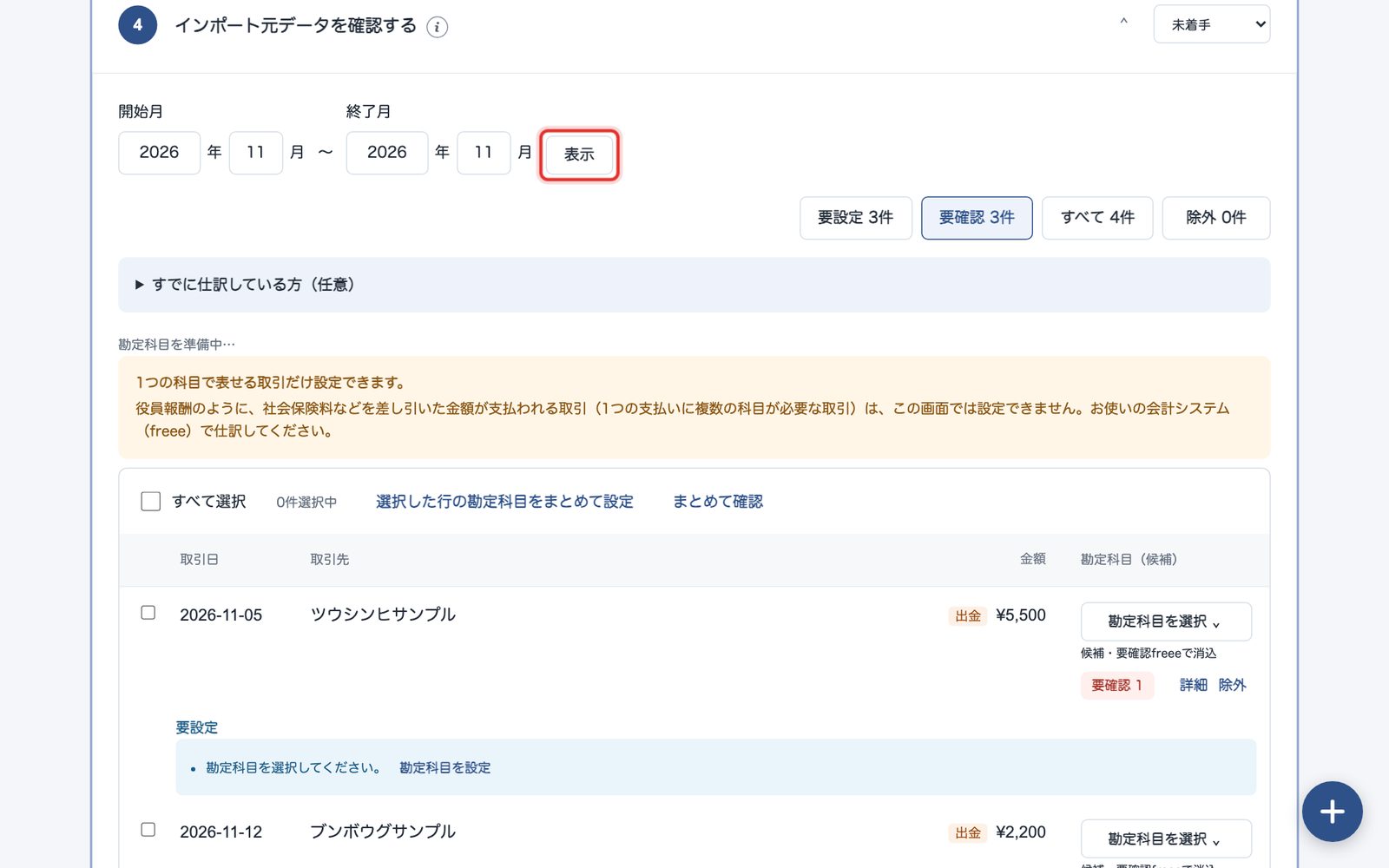
手順1 「4 インポート元データを確認する」を開き、「表示」を押す
「毎月の運用」で対象月を選び、「4 インポート元データを確認する」を開きます。開始月・終了月を確かめて「表示」を押します。
手順2 確認する取引を絞り込む
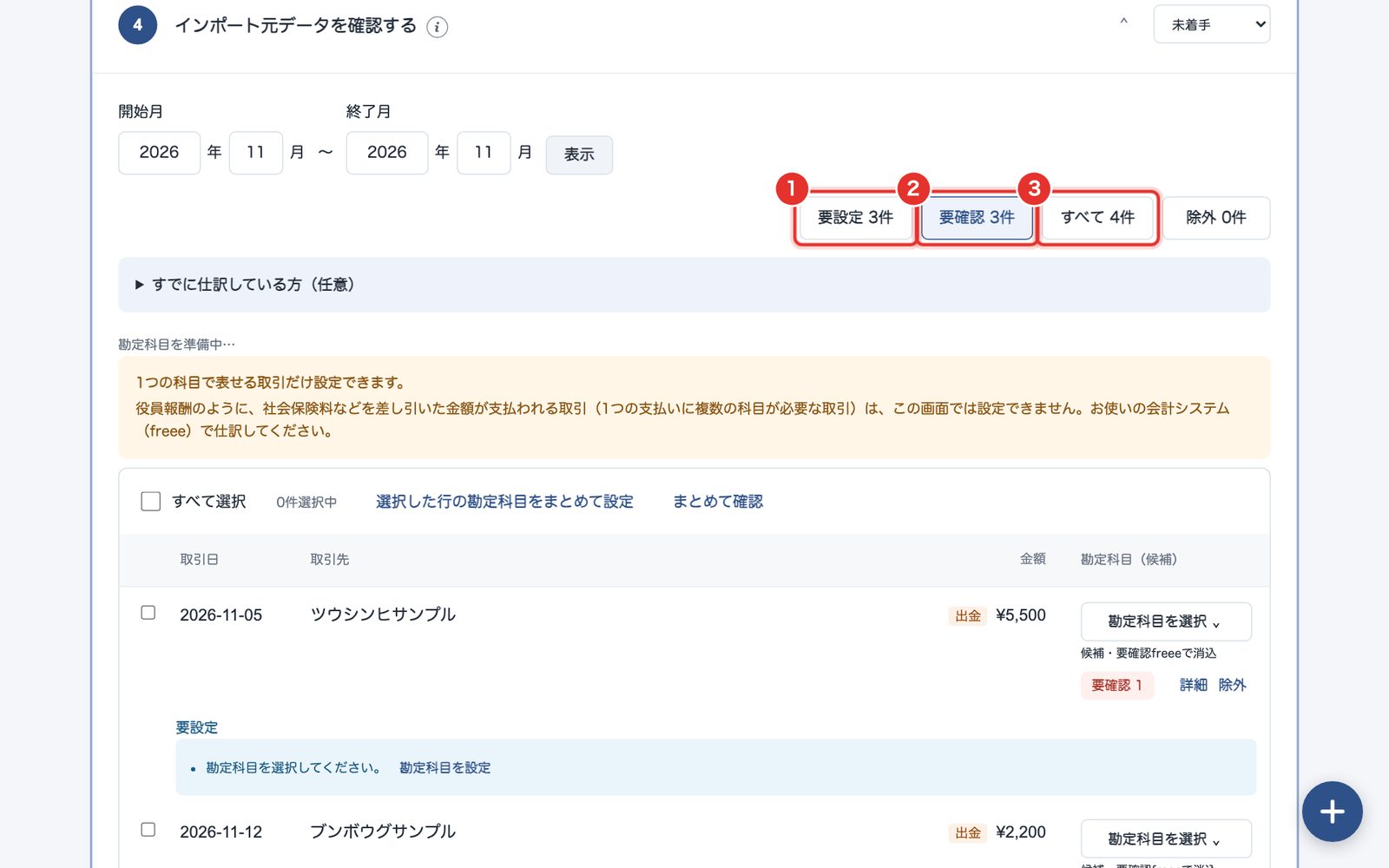
① 「要設定」:勘定科目が決まっていない取引です。
② 「要確認」:確認が必要な取引です。
③ 「すべて」:全件を表示します。
手順3 勘定科目を決める
取引の右にある「勘定科目を選択」(すでに入っている場合は勘定科目名)を押します。
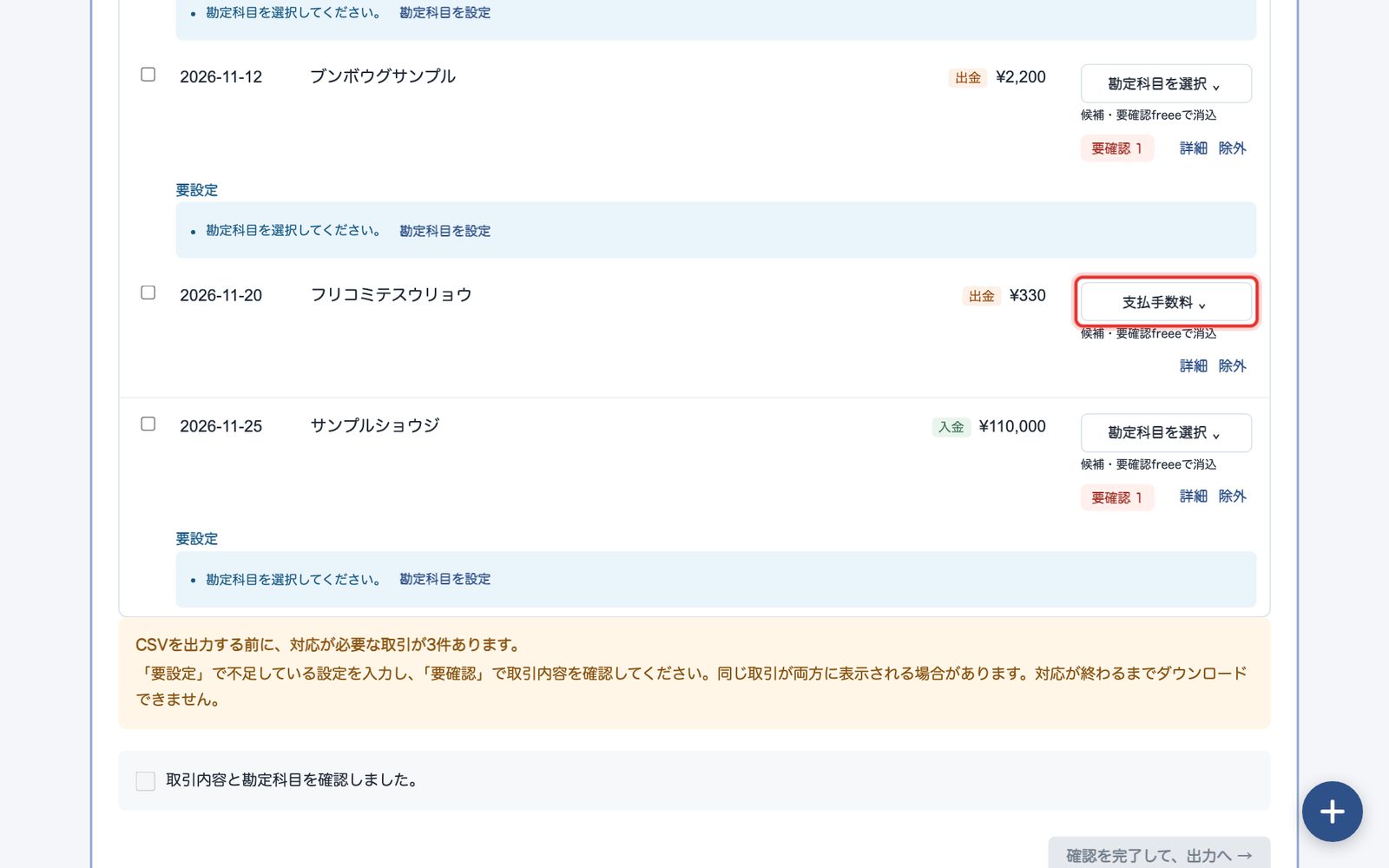
「勘定科目を選択」の画面が開きます。
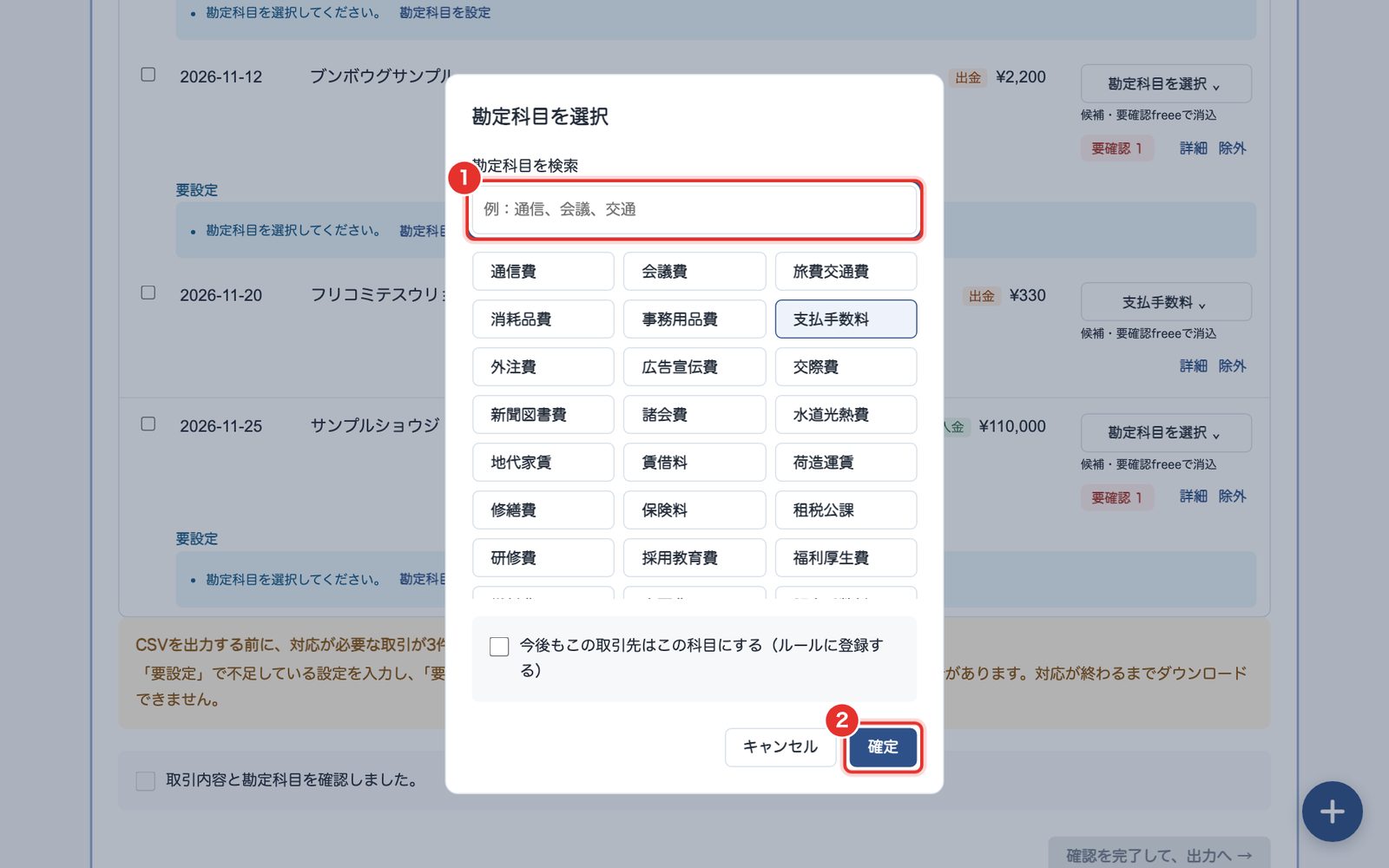
① 勘定科目を選ぶか、検索欄で探します。
② 「確定」を押します。
同じ取引先を毎回同じ科目にする場合は、「確定」の前に「今後もこの取引先はこの科目にする(ルールに登録する)」にチェックを入れます。勘定科目を入れると、各行に勘定科目が表示されます。
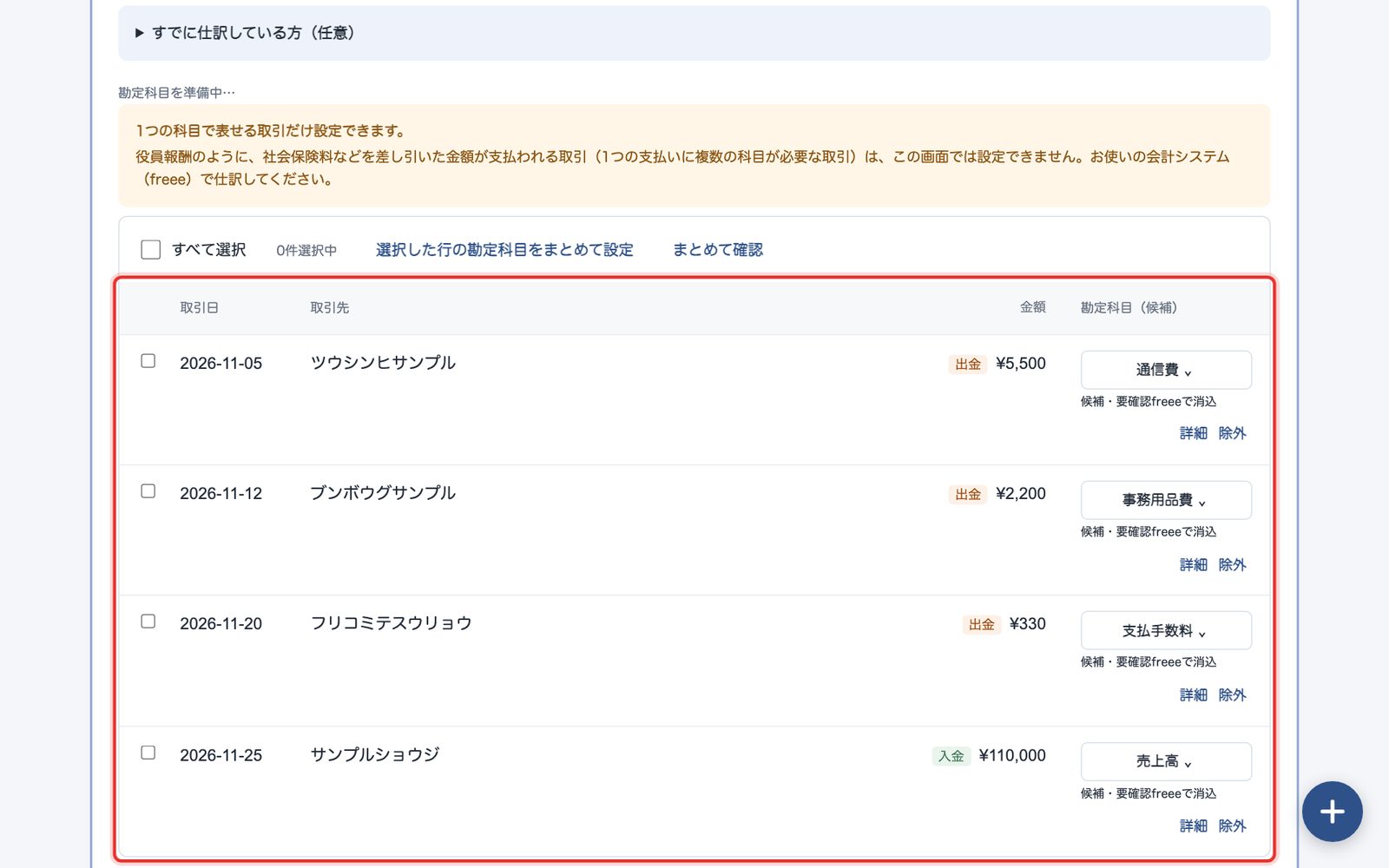
手順4 まとめて確認する
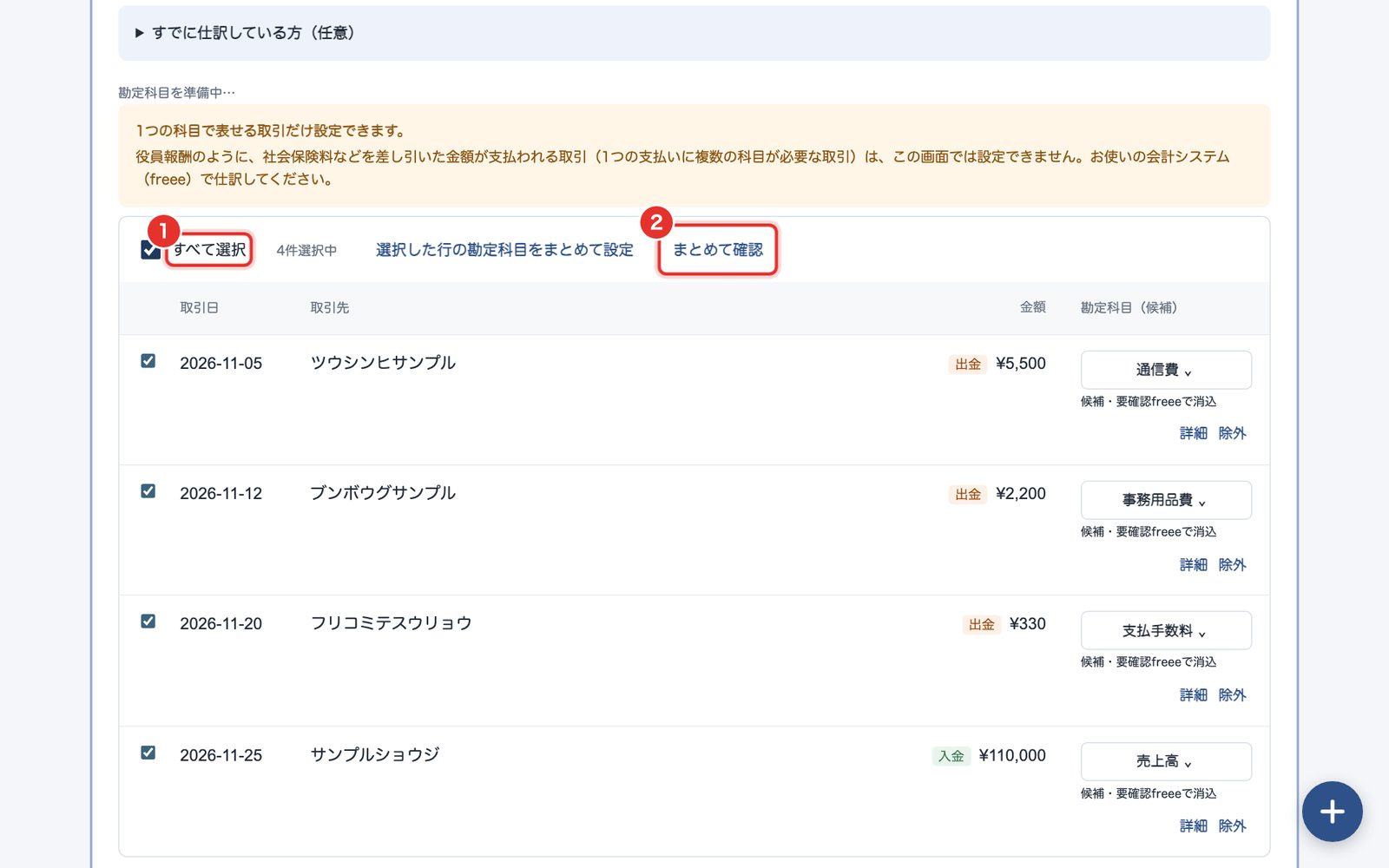
① 「すべて選択」にチェックを入れます。
② 「まとめて確認」を押します。
確認の画面に一覧が出るので、内容を見て「確定」を押します。
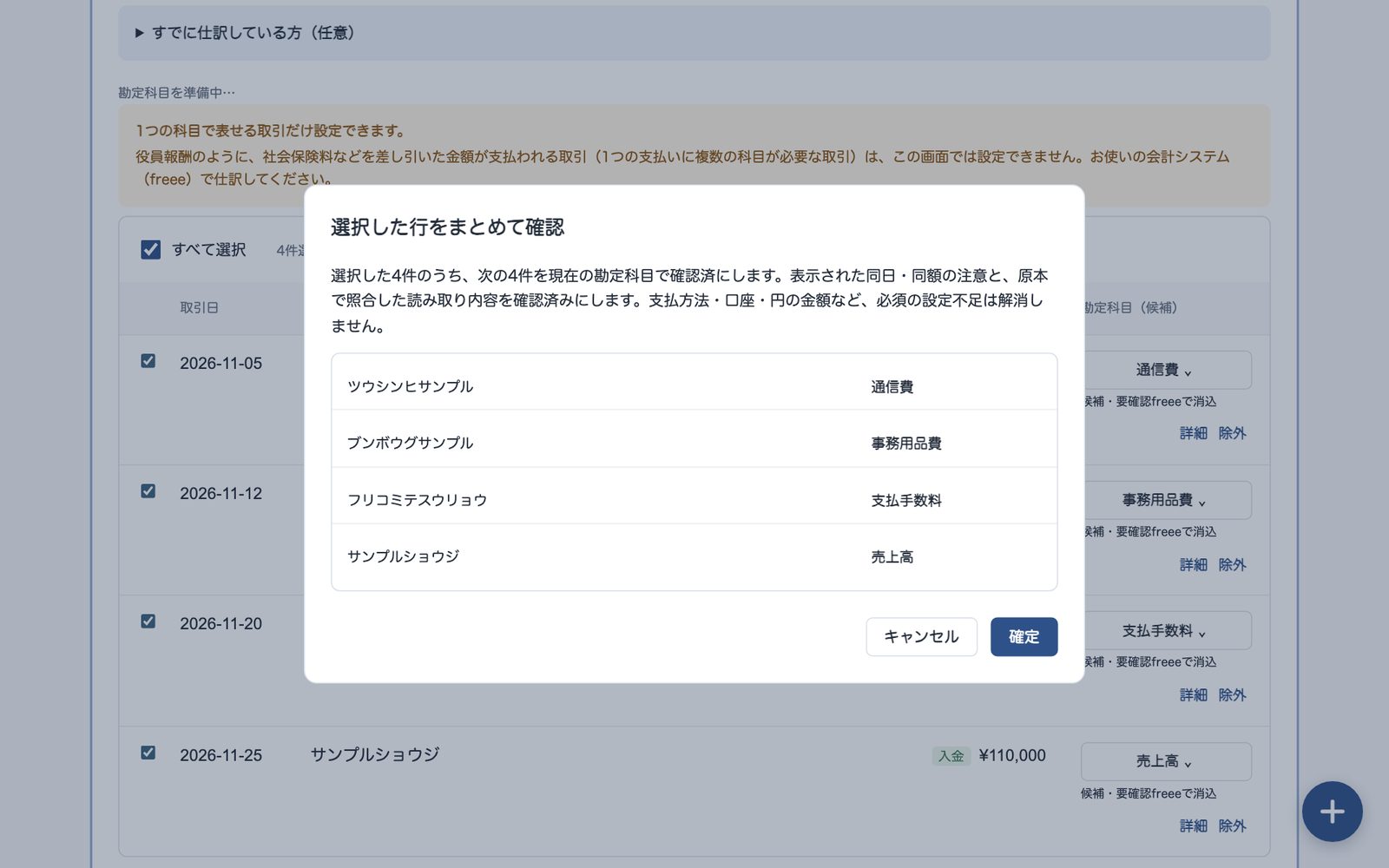
手順5 確認を完了する
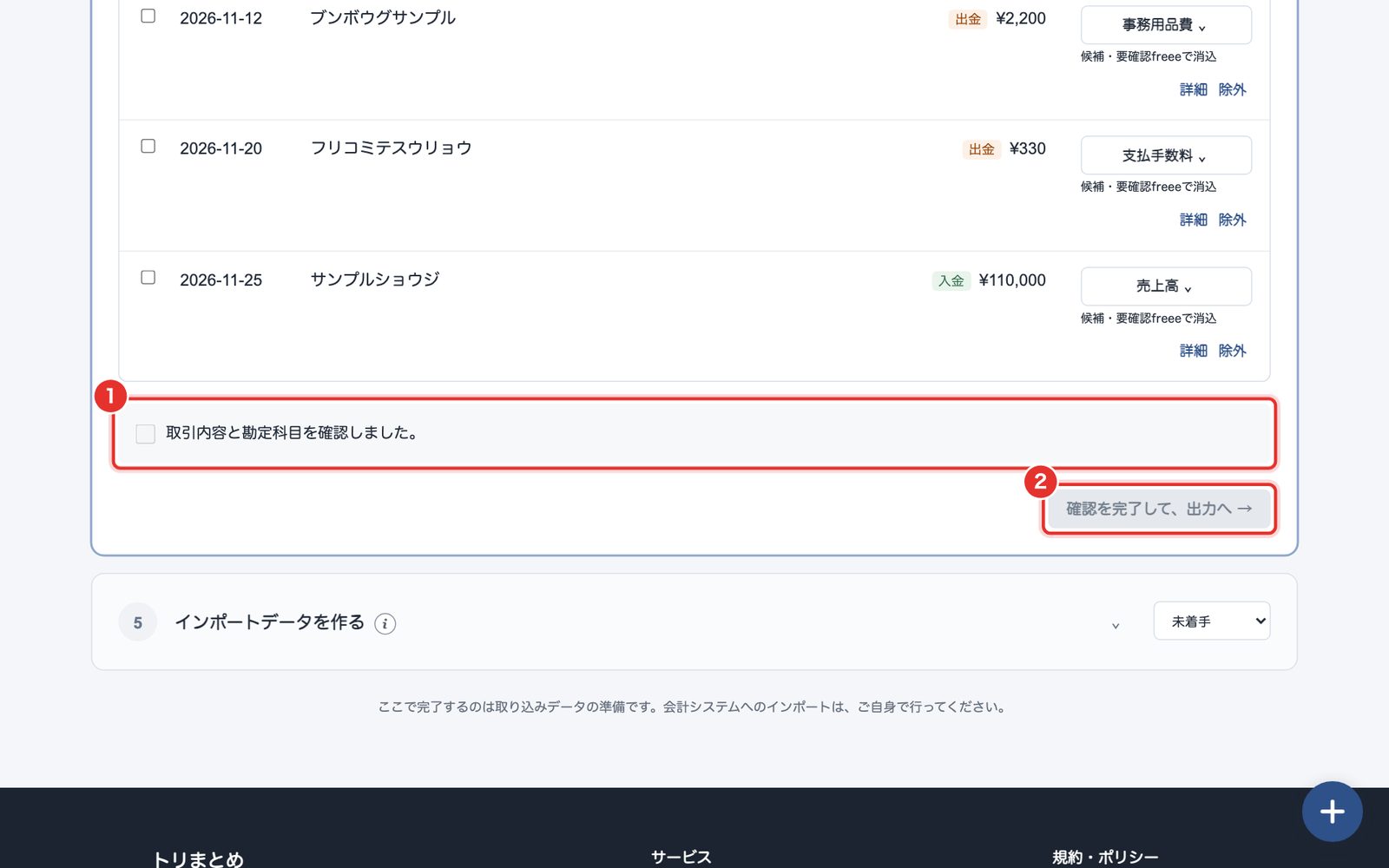
① 「取引内容と勘定科目を確認しました。」にチェックを入れます。
② 「確認を完了して、出力へ →」を押します。
対応が必要な取引が残っている間と、「勘定科目を準備中…」と表示されている間は、押せません。
確認の完了後
「5 インポートデータを作る」で、freee用のCSVを作れるようになります。
この画面で設定できるのは、1つの勘定科目で表せる取引だけです。役員報酬のように、1つの支払いに複数の勘定科目が必要な取引は、freeeで仕訳してください。