
会社ルールに登録した判断は、取り込んだ明細に自動で反映されます。毎月同じように判断している取引を登録しておくと、確認の手間が減ります。
動画でわかる手順

手順
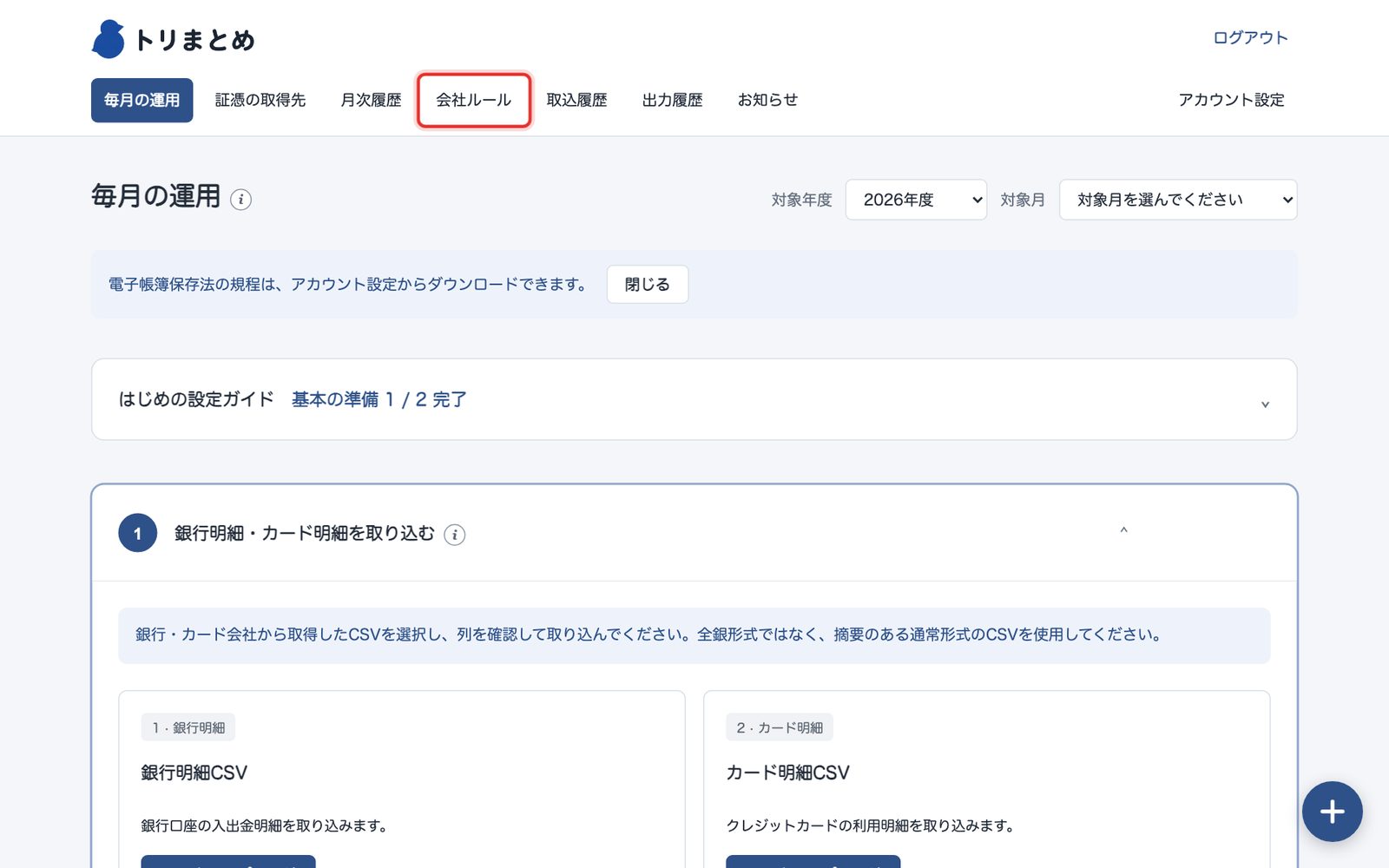
手順1 画面上の「会社ルール」を押す
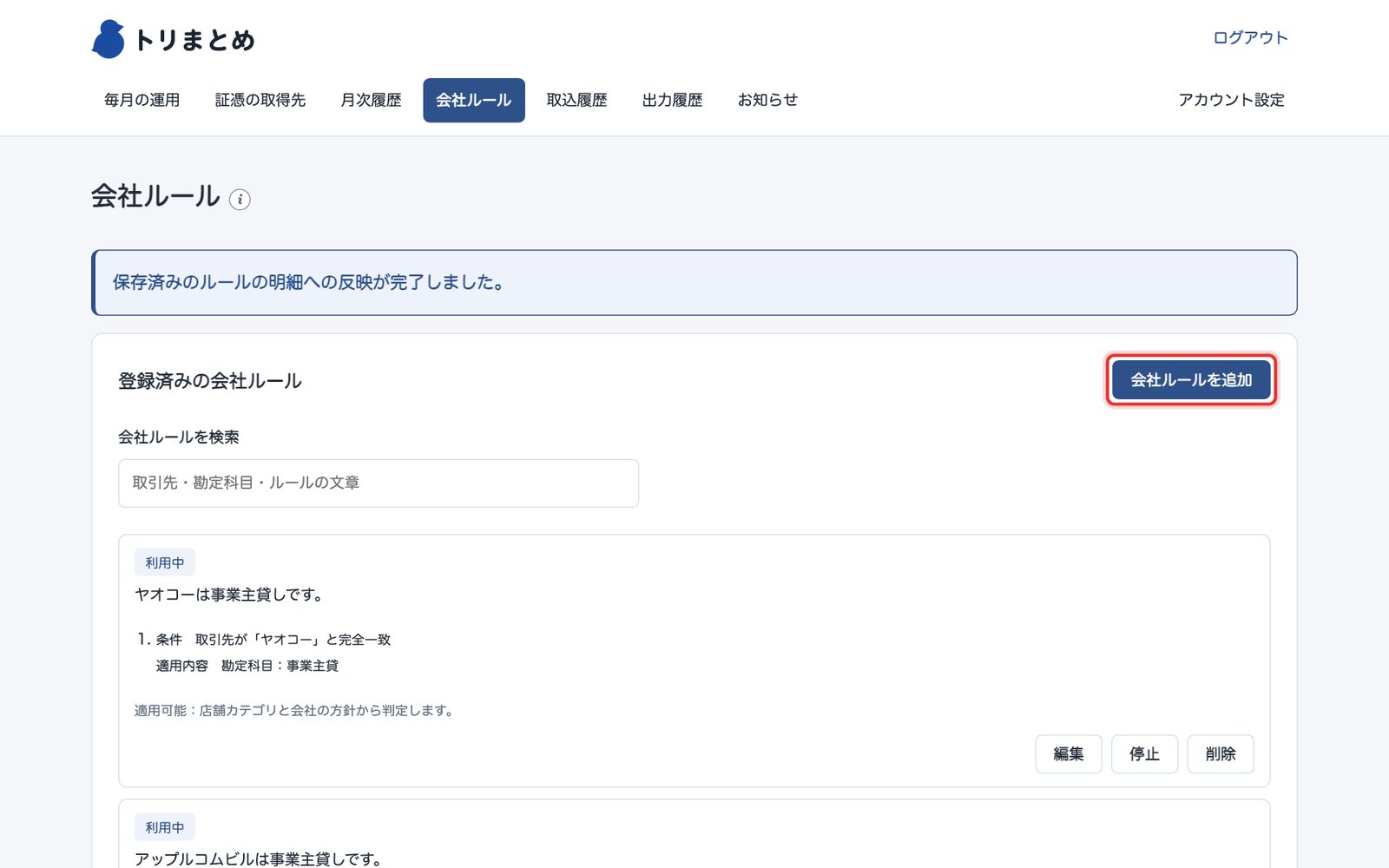
手順2 「会社ルールを追加」を押す
手順3 判断を文章で入力する
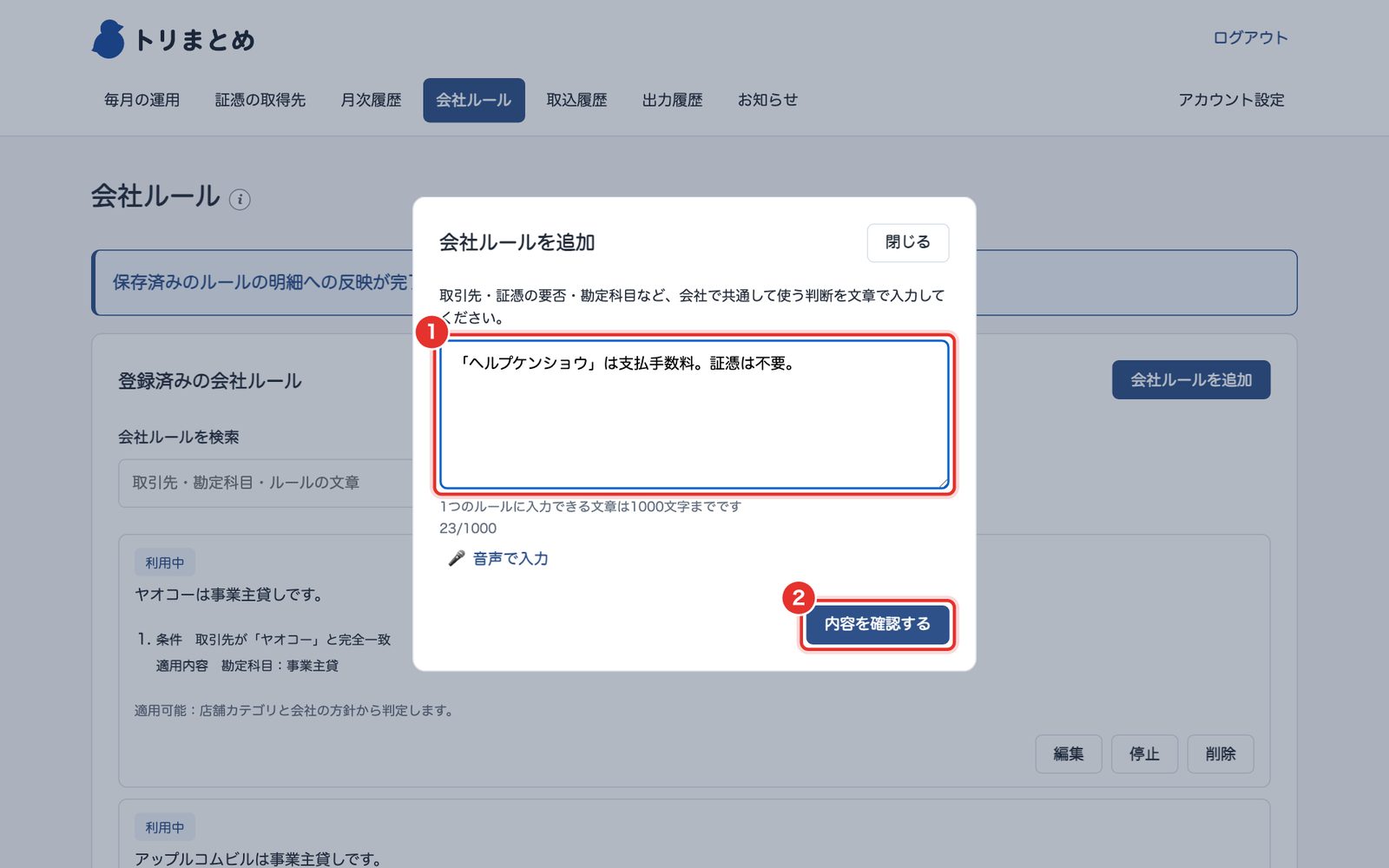
① 取引先・証憑の要否・勘定科目など、会社で共通して使う判断を文章で入力します(1つのルールにつき1000文字まで)。「音声で入力」からも入力できます。
② 「内容を確認する」を押します。
手順4 読み取られた内容を確かめて登録する
「登録する内容を確認」に、文章から読み取った取引先名・勘定科目・証憑の要否が表示されます。
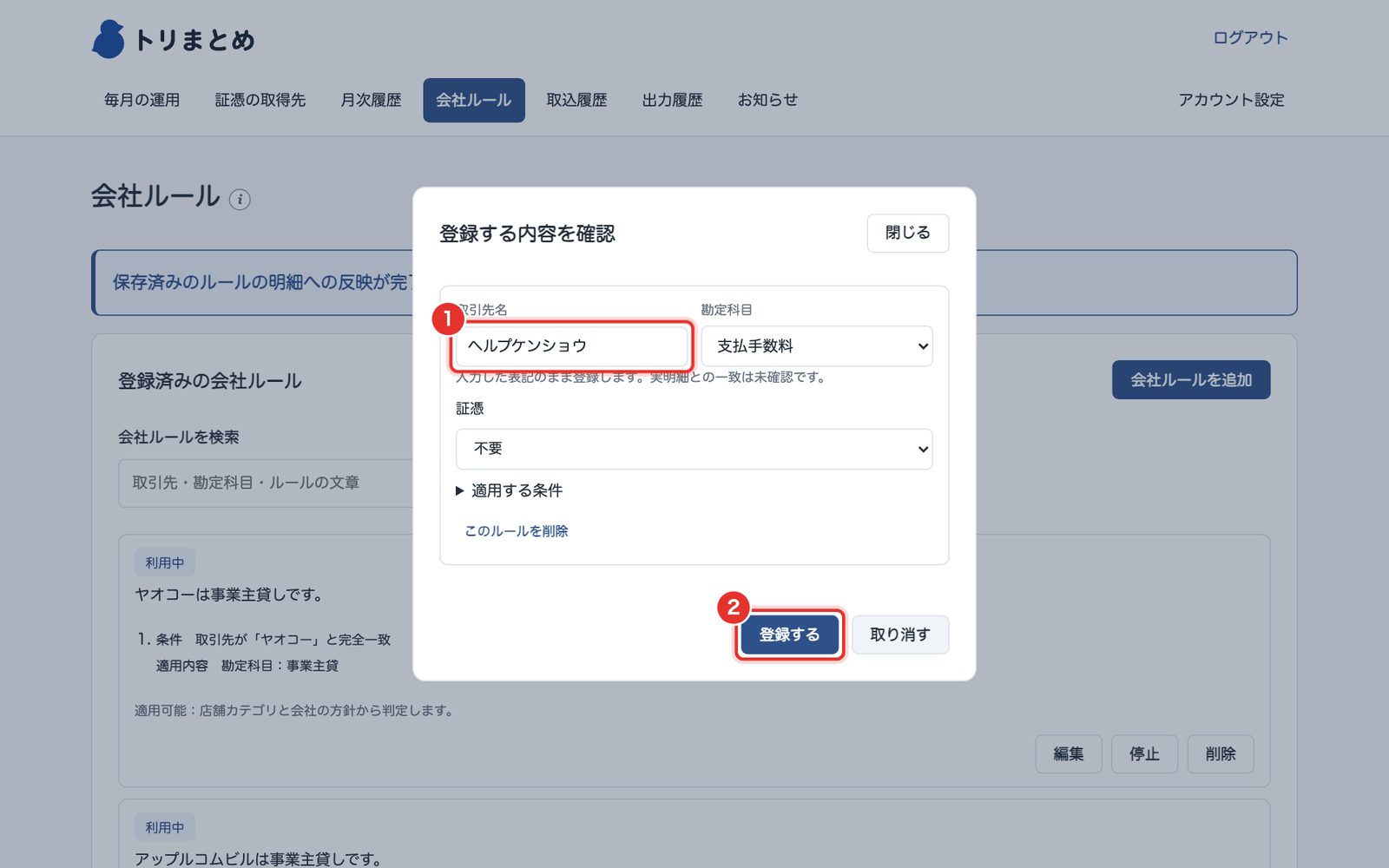
① 取引先名・勘定科目・証憑の要否を確かめます。違っていれば選び直します。
② 「登録する」を押します。
登録後
登録したルールが「登録済みの会社ルール」の一覧に追加され、条件に合う取引に自動で反映されます。登録済みのルールは、一覧から「編集」「停止」「削除」ができます。
入力の例
「フリコミテスウリョウ」は支払手数料。証憑は不要。
Googleの請求は通信費。
コンビニでの支払いはプライベート利用。
条件を指定する
「適用する条件」で、対象の取引を絞り込めます。指定した条件すべてに一致する取引に適用されます。空欄の条件は使いません。
- 取引先の一致方法(完全一致、部分一致)
- キーワード
- 毎月の日付、特定の取引日
- 金額の下限と上限
音声で入力する
追加や編集の画面の「音声で入力」を押すと、話した内容が文章になります。録音は最大10分です。お使いのブラウザによっては表示されません。
停止と削除の違い
- 停止:以後は適用されません。すでに適用した結果は自動では戻りません。「再開」で元に戻せます。
- 削除:一覧から消え、元に戻せません。過去に確定した結果は残ります。